> For the complete documentation index, see [llms.txt](https://docs.ncteam.io/llms.txt). Markdown versions of documentation pages are available by appending `.md` to page URLs; this page is available as [Markdown](https://docs.ncteam.io/nocodb/swagger/kak-otpravlyat-zaprosy.md).
# Как отправлять запросы
## Обзор интерфейса
{% hint style="info" %}
Все примеры показаны с [авторизованным](https://www.notion.so/Swagger-9cf3b04436ec4d5eb73eb2de84975a49?pvs=21) Swagger
{% endhint %}
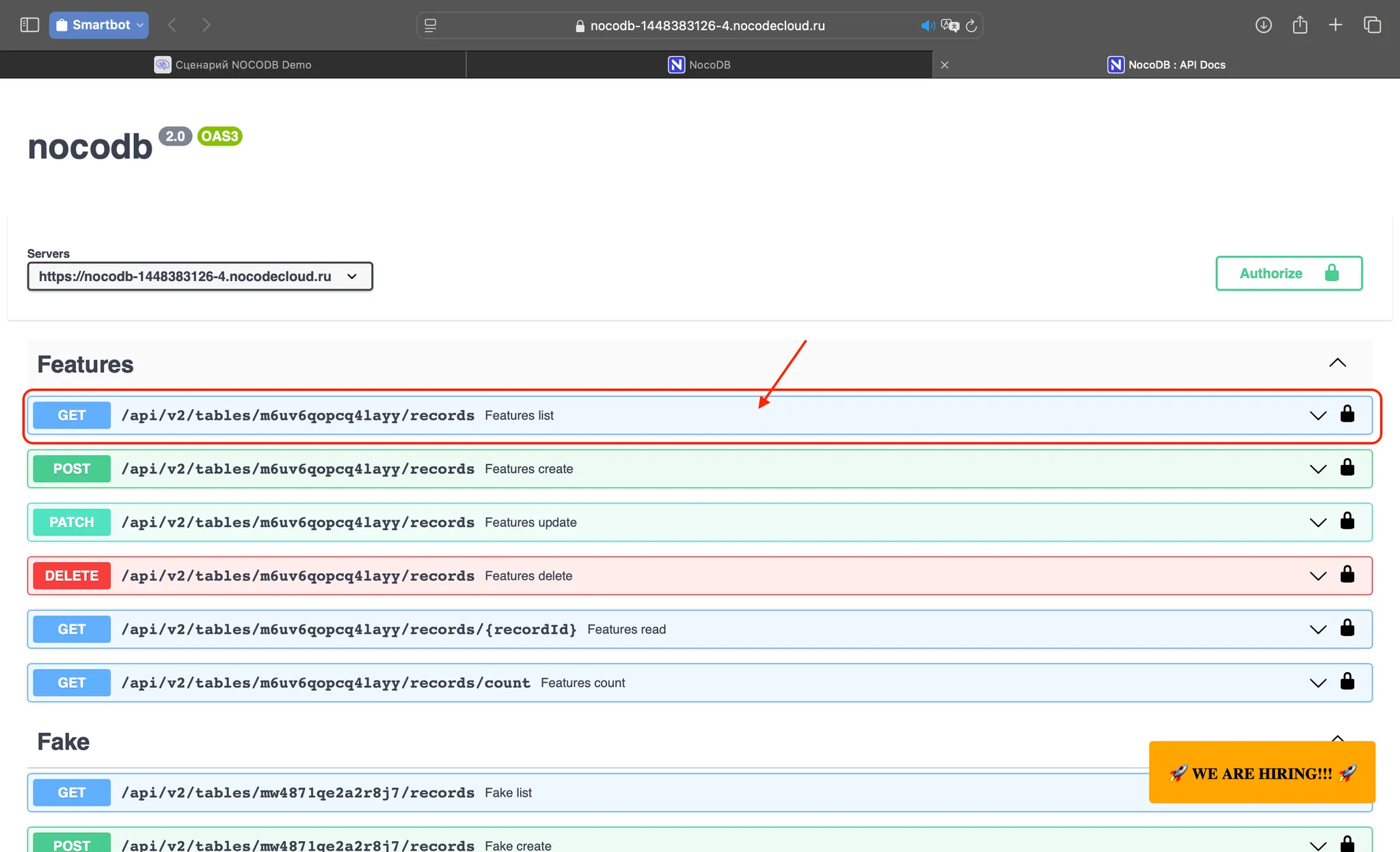
В Swagger основной функциональной единицей является HTTP-запрос, который также называют конечной точкой, ручкой, маршрутом.
В NocoDB запросы группируются по таблицам.
## HTTP-запрос
Чтобы поработать с запросом, нужно его развернуть. Для этого достаточно нажать на него:
## Описание запроса
Каждый запрос имеет описание того, какой функционал он предоставляет.
Оно находится в самом начале:
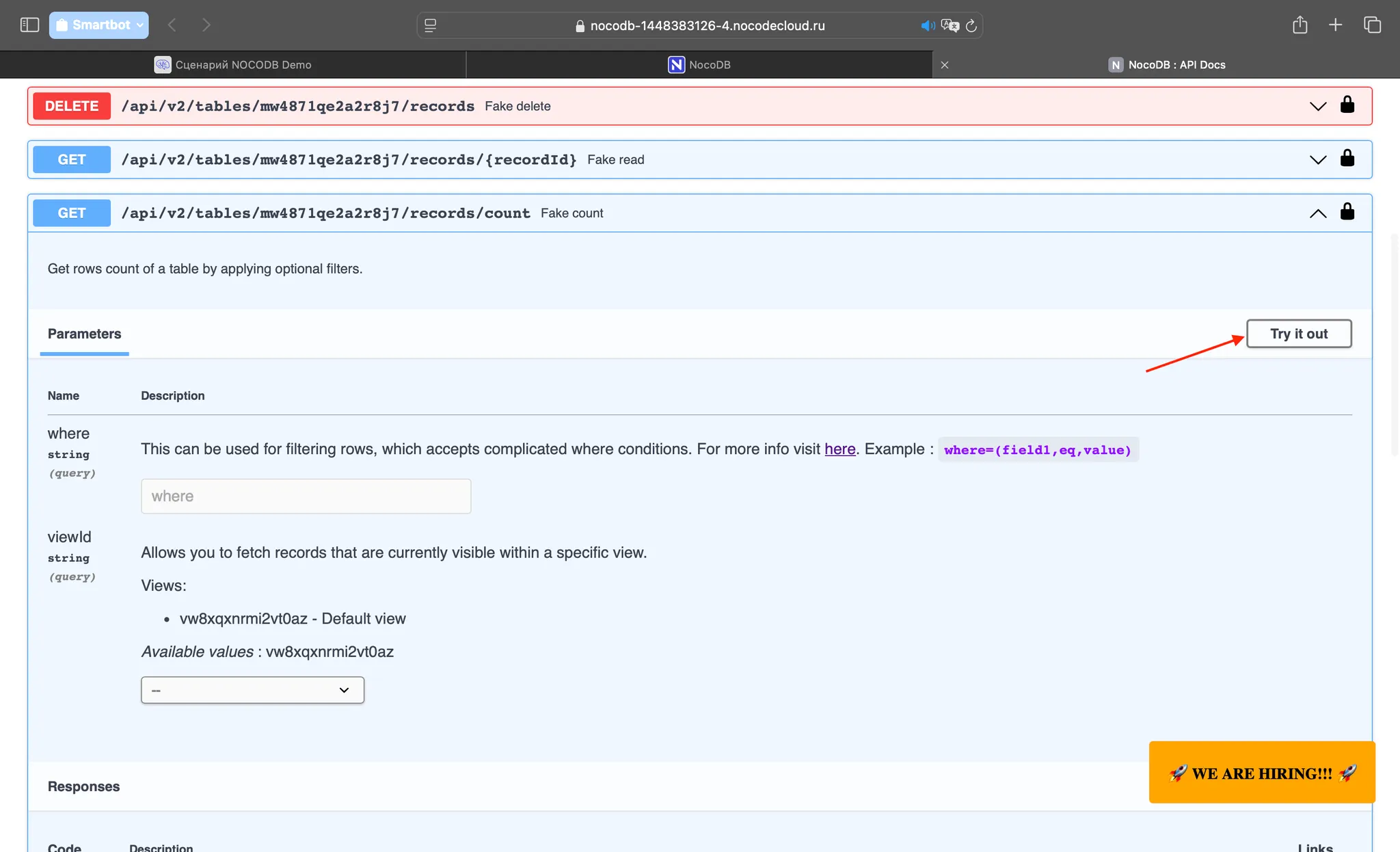
## Try it out
Чтобы начать тестировать запрос, нужно нажать кнопку “Try it out”.
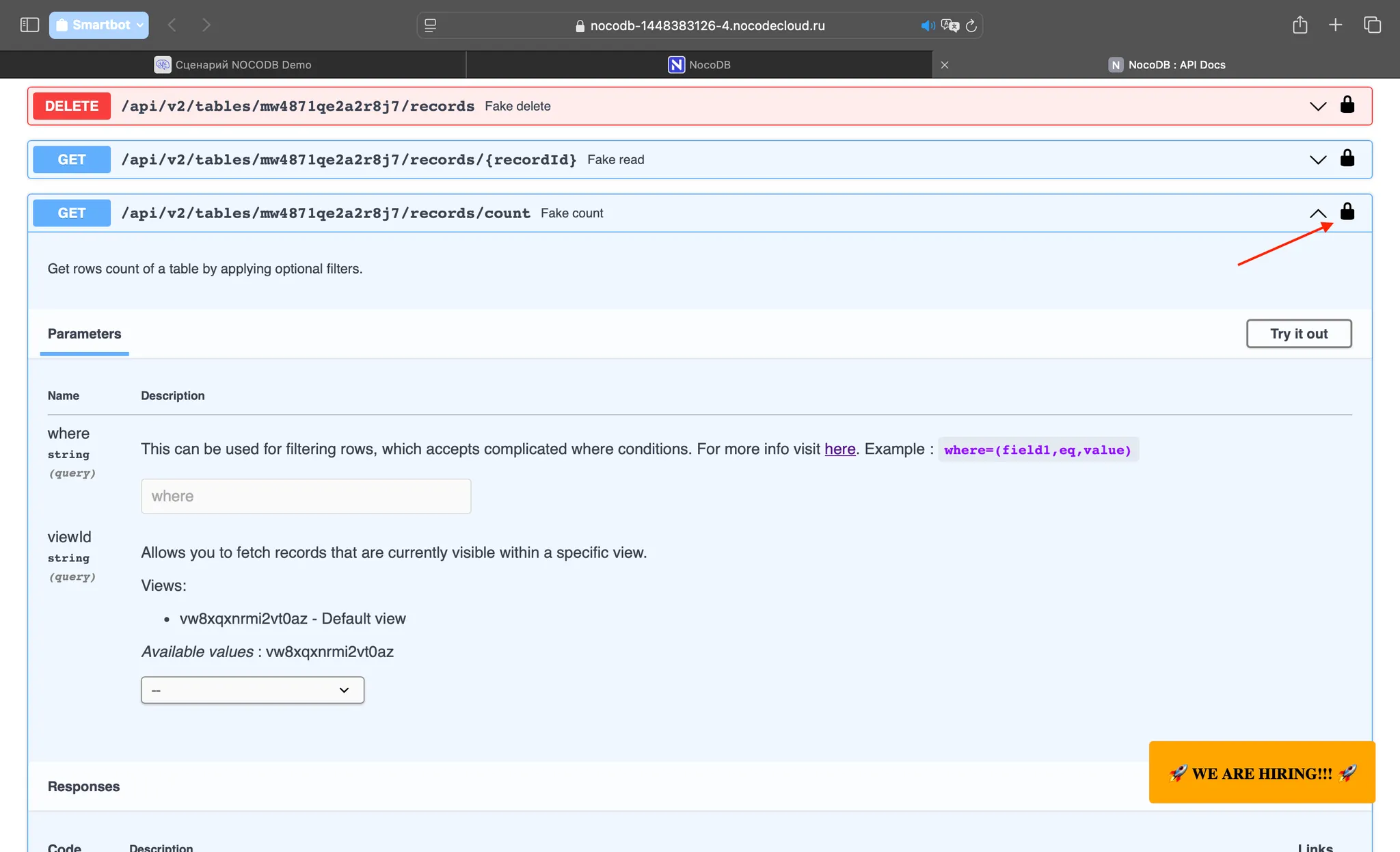
Убедитесь, что “замок закрыт”, - это значит, что вы авторизованы. В противном случае, вам следует авторизоваться в Swagger.
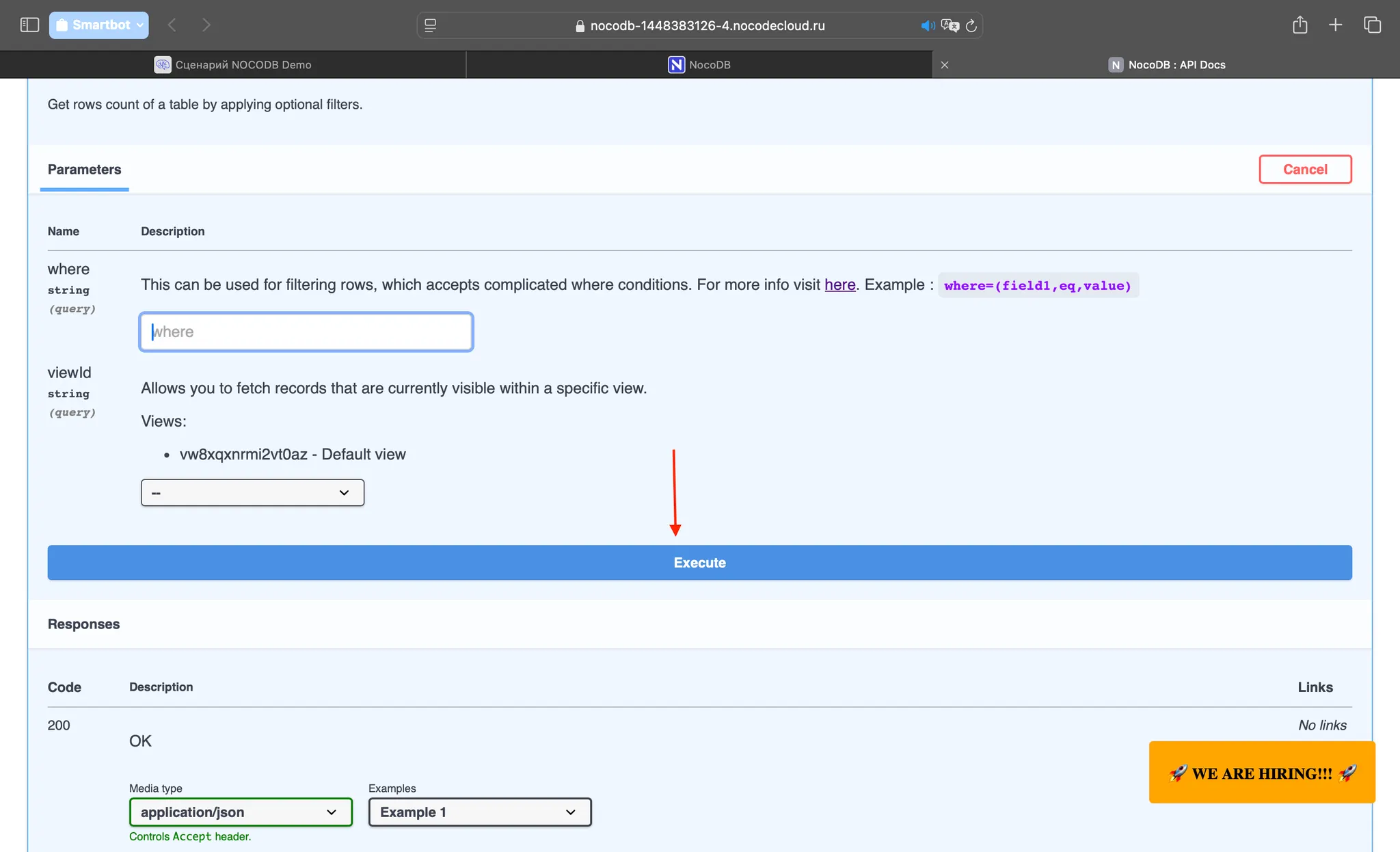
После нажатия на “Try it out”:
* станут доступными поля ввода параметров и/или тела запроса.
* появится кнопка “Execute”, нажатие которой означает выполнение запроса с введенными параметрами.
## Параметры запроса
Параметры запроса всегда передаются в URL в самом конце после “?” и разделяются “&”, например:
```jsx
...tables/m6uv6qopcq4layy/records**?limit=25&shuffle=0&offset=0**
```
Каждый отдельный параметр имеет название:
И описание:
Параметры всегда являются строкой, которую вы можете указать при тестировании в соответствующее поле:
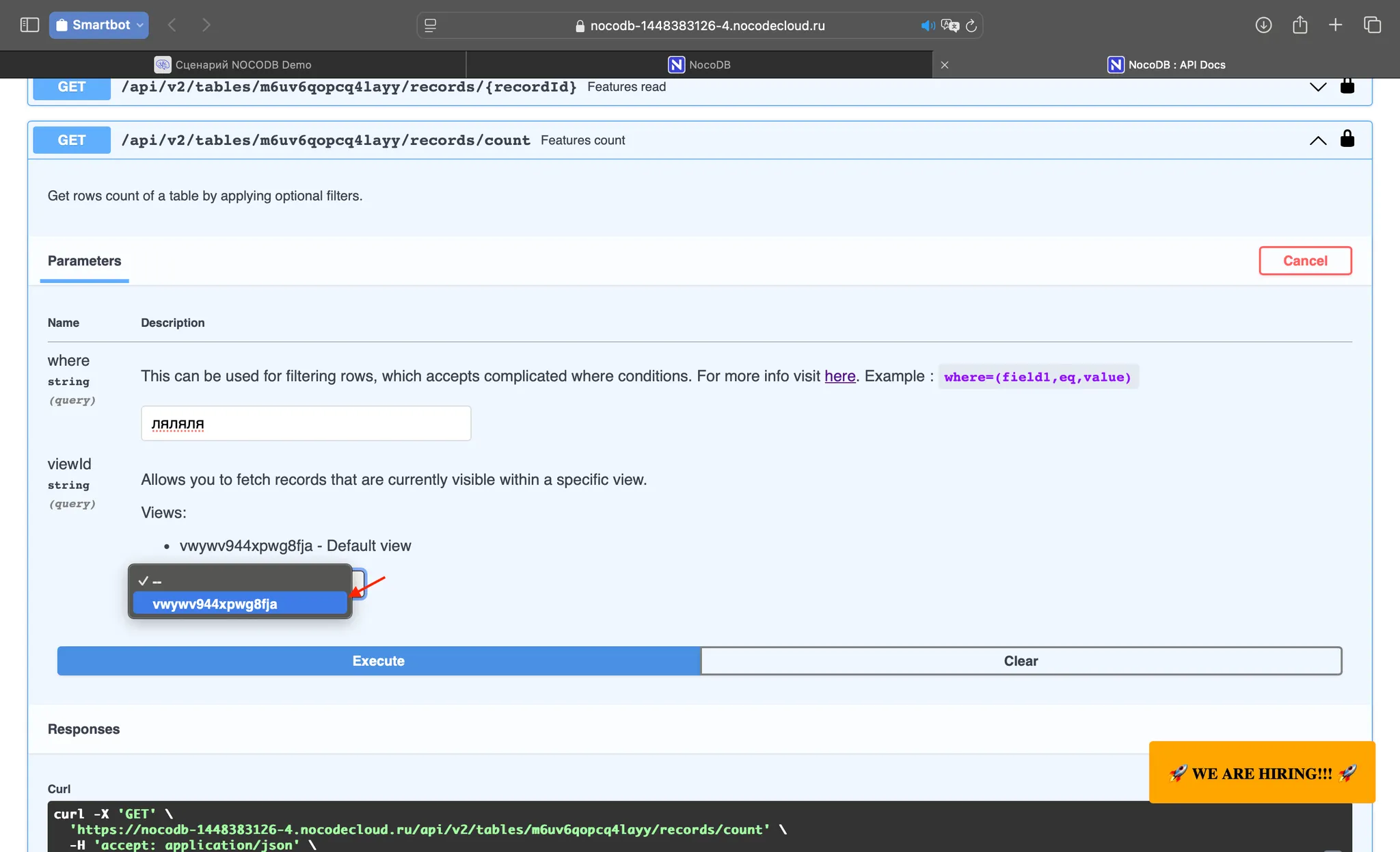
Иногда параметр может быть выбран из ограниченного списка вариантов в Swagger (но в запросе параметр указывается так же, как и другие):
## Шаблон запроса Curl
{% hint style="info" %}
Можно увидеть только после нажатия “Execute”
{% endhint %}
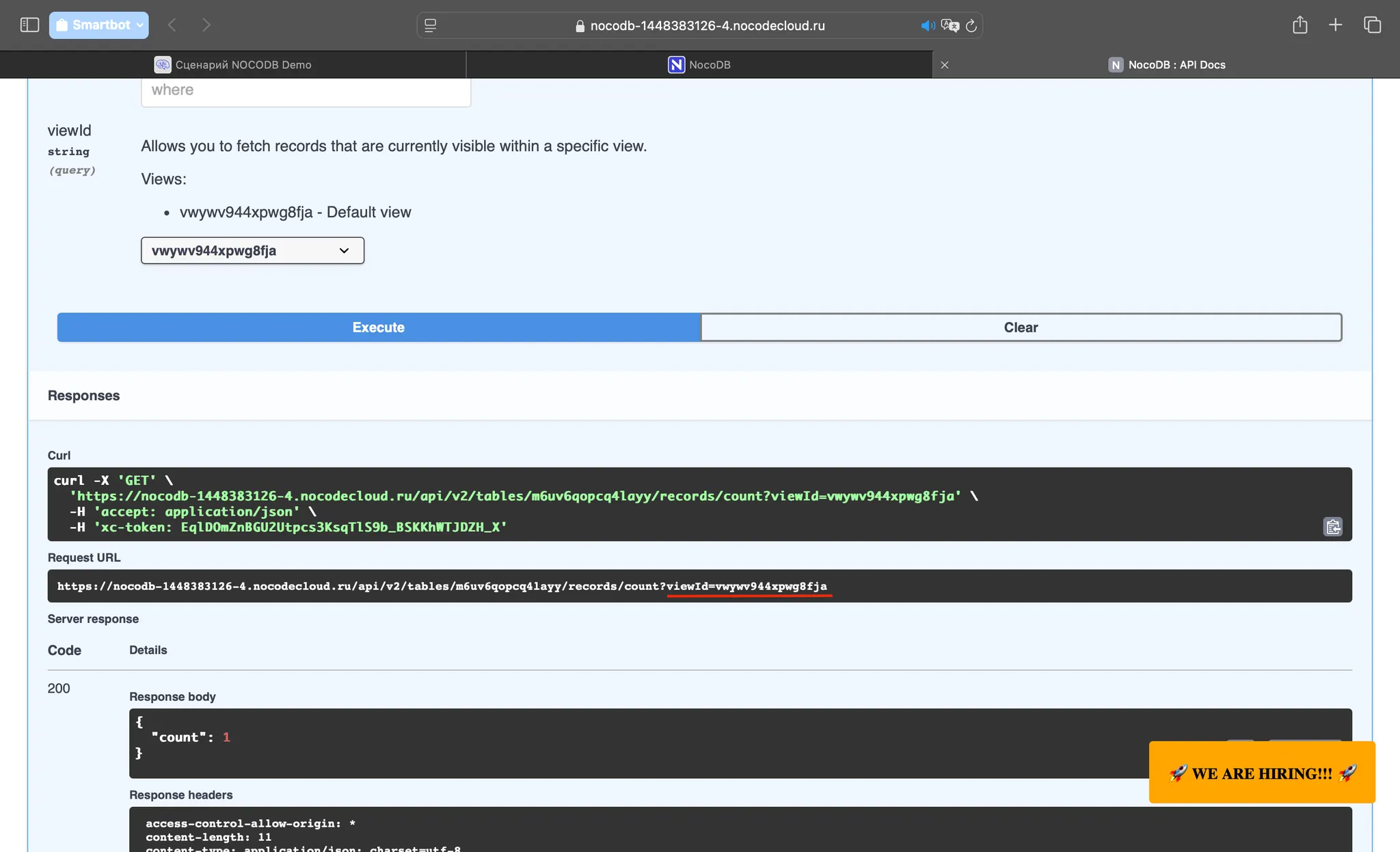
Этот шаблон удобно копировать, чтобы использовать в других инструментах разработчиков и тестировщиков ( [Curl](https://curl.se), [Postman](https://www.postman.com) ), но для связки с Smartbot Pro и NocoDB он не обязателен.
{% hint style="info" %}
При этом его удобно использовать в связке с n8n (<и сюда надо ссылку на доку n8n про импорт Curl>)
{% endhint %}
## Шаблон URL запроса
{% hint style="info" %}
Можно увидеть только после нажатия “Execute”
{% endhint %}
Удобное поле, которое позволяет копировать сформированный при тестировании запрос.
## Лайфхак с urlencoded
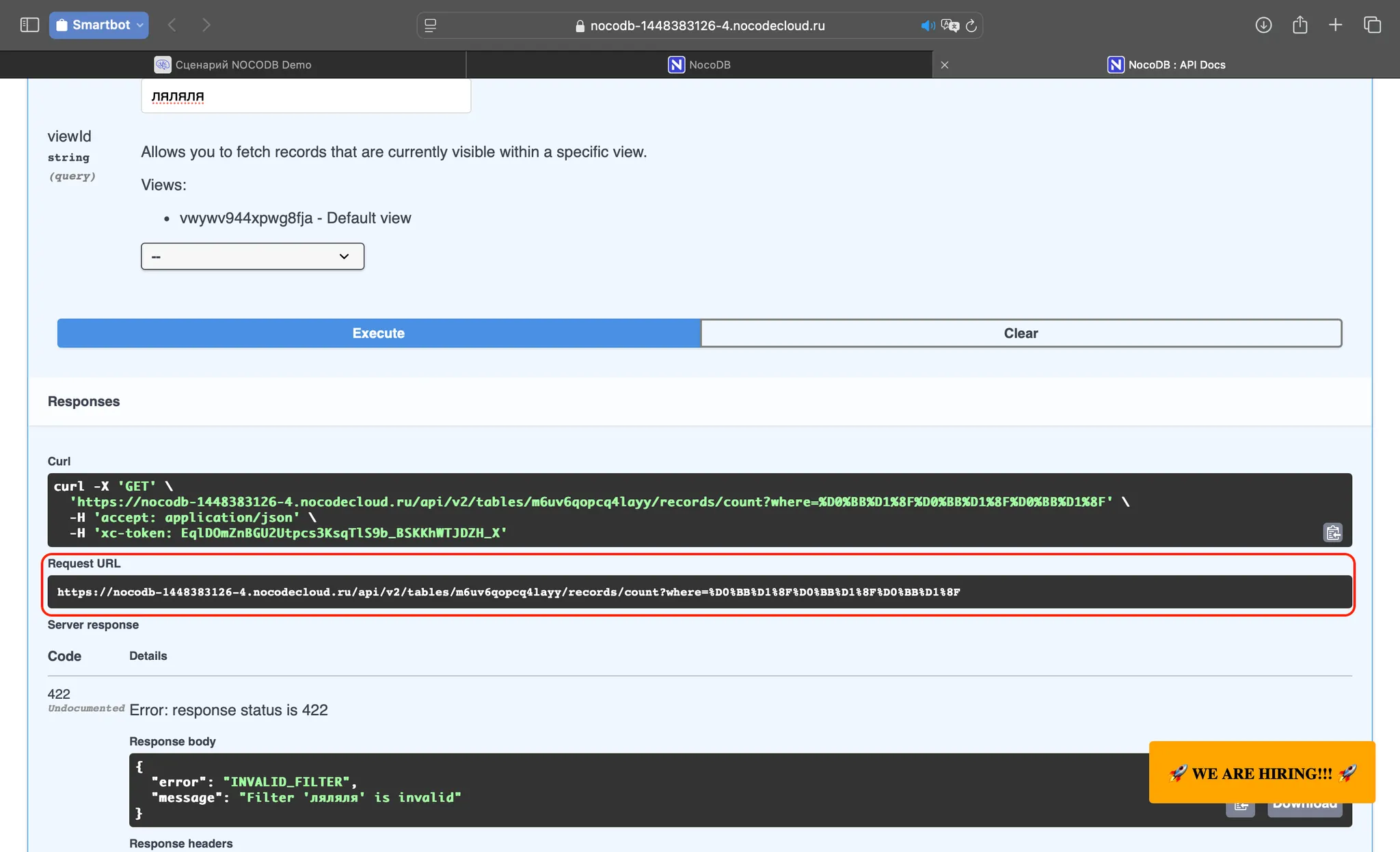
Обратите внимание, что при запросе в примере передается параметр:
```jsx
where=%D0%BB%D1%8F%D0%BB%D1%8F%D0%BB%D1%8F
```
Эти непонятные символы не что иное, как `“ляляля”`.
На самом деле, не обязательно отправлять запрос в таком формате в блоке “Отправить HTTP-запрос”.
Smartbot Pro автоматически преобразует URL в urlencoded формат.
Для того, чтобы URL в сценариях был более читаем, вы можете преобразовать полученный URL при помощи [декодера](https://www.urldecoder.org).
## Server response
{% hint style="info" %}
Можно увидеть только после нажатия “Execute”
{% endhint %}
Показывает всю информацию, полученную из ответа от сервера (API).
Code - [код статуса ответа](https://developer.mozilla.org/ru/docs/Web/HTTP/Status) от сервера.
Response body - тело ответа.
В NocoDB API при любых типах запросов возвращает JSON.
## Responses
В этом разделе изображаются примеры ответов от сервера с различными статусами.
Стоит отметить, что количество примеров не исчерпывающее, обычно ограничивающееся 200 и 400, но эти примеры все равно могут пригодиться для:
* решения сбоев и проблем
* понимания, какой будет ожидаемый ответ от сервера, перед тем, как начать его тестировать.
## Схемы данных
В самом низу Swagger есть раздел Schemas. Он может быть полезен для понимания, какие поля таблицы (столбцы) какого типа данных.
Для примера, поле Id, обязательное при запросах PATCH, PUT, DELETE, а также GET-запросе конкретной строки из таблицы, имеет тип “integer”, что значит, что это именно целое число, а не строка, дробное число или другой тип.