> Agents can also search and read this documentation through its [MCP server](https://docs.ncteam.io/~gitbook/mcp).

# Коротко о главном

Из этой статьи вы узнаете, что такое Nocode Cloud, чем он может быть вам полезен и как им пользоваться

**Nocode Cloud** – это облачное решение, предоставляющее пользователям Smartbot Pro возможность разворачивать Open Source приложения за один клик.

Услуга уже включена в ваш тарифный план. Количество доступных расширений и уровни расширения зависят от вашего тарифного плана в Smartbot. Более подробная информация о тарифных планах будет доступна после официального релиза.

## Доступные приложения

* [n8n.io](https://n8n.io/)\
  Open Source аналог Make, Zapier и Albato.\
  Доступно 400+ интеграций.
* [NocoDB.com](https://nocodb.com/)\
  База данных на PostgreSQL, аналог AirTable, Notion и Google таблиц.
* [Teable.io](https://teable.io/)\
  База данных на PostgreSQL, аналог NocoDB, AirTable и Notion с красивыми дашбордами.
* [Supabase.com](https://supabase.com/) (доступно с продвинутого уровня)\
  База данных на PostgreSQL с векторным поиском. Аналог Firebase и Pinecone для AI-ботов и сложных сценариев.
* [cal.com](https://cal.com/) — скоро\
  Инструмент для удобной записи в календарь, аналог Calendly, YCLIENTS и функционала записи Bitrix24.

Если вы хотите видеть другие инструменты в этом списке, отправьте своё пожелание, \
заполнив [эту форму](https://docs.google.com/forms/d/e/1FAIpQLSfn2fTY7shGylaetGbyDvD9rPRhvNfne3t1YCmuvQLER3Pldg/viewform)

## Подключение <a href="#podklyuchenie" id="podklyuchenie"></a>

Подключить любой инструмент за пару минут можно по [инструкции](broken://pages/3a1f5cd6a87efc48a1c04b6169b4f73380ea3d01).

## Уровни Nocode Cloud <a href="#urovni-nocode-cloud" id="urovni-nocode-cloud"></a>

| Параметр                         |                             Базовый |                         Продвинутый |             Высоконагруженный |
| -------------------------------- | ----------------------------------: | ----------------------------------: | ----------------------------: |
| Доступные приложения             |                 n8n, NocoDB, Teable |       n8n, NocoDB, Teable, Supabase | n8n, NocoDB, Teable, Supabase |
| Нагрузка                         | до 20 запросов/сек (Teable – до 10) | до 80 запросов/сек (Teable – до 50) |            от 80 запросов/сек |
| Скачать резервную копию (backup) |                                   + |                                   + |                             + |
| Надежность                       |                                   + |                                   + |                             + |
| Отказоустойчивость               |                                   - |                                   + |                             + |
| Автоматические резервные копии   |                                   - |                      раз в 12 часов |   итеративные, каждую секунду |
| Поддержка и помощь               |      10:00–18:00 (МСК), рабочие дни |   9:00–21:00 (МСК), 7 дней в неделю |                индивидуальная |
| Сделать свой домен               |                                   - |                                   - |                             + |

С актуальными тарифами и доступным количеством приложений и уровней вы можете ознакомиться в [данном разделе](https://docs.smartbotpro.ru/dokumenty/podpiska-i-tarify/tarify-i-ceny#dostup-k-nocode-cloud).

### Комментарии по уровням <a href="#kommentarii-po-urovnyam" id="kommentarii-po-urovnyam"></a>

#### Нагрузка

Нагрузка — это количество запросов в секунду, которое может выдерживать приложение. Свыше указанного порога приложение может выдавать ошибки или выключаться.

#### Скачать резервную копию (backup)

Если вы захотите самостоятельно развернуть приложение, вы сможете получить полный дамп базы данных PostgreSQL, с помощью которого можно восстановить состояние приложения.

{% hint style="info" %}
Инструкции, как развернуть приложения самостоятельно:

<https://docs.n8n.io/hosting/>

<https://docs.nocodb.com/category/installation>

<https://help.teable.io/deployment/docker-compose>
{% endhint %}

#### Надежность

Приложения разворачиваются в кластере Kubernetes. Это означает, что если выйдет из строя какой-либо сервер в кластере, приложение автоматически будет перенесено на другой сервер и продолжит работу без значительного простоя.

#### Отказоустойчивость

Приложения разворачиваются в кластере Kubernetes в нескольких экземплярах на разных серверах. Это означает, что если выйдет из строя какой-либо сервер, приложение продолжит работу без простоя, так как экземпляры на других серверах подхватят нагрузку.

{% hint style="info" %}
*Рассмотрим пример:*

Приложение n8n развернуто в отказоустойчивом режиме на трёх серверах: node1, node2, node3. Если node1 перестаёт работать, нагрузка автоматически перераспределится на node2 и node3, и приложение продолжит работать без простоя.
{% endhint %}

#### Автоматические резервные копии (backup’ы)

Если вы удалили важные данные и хотите восстановить их, в такой ситуации помогут резервные копии. В продвинутом тарифе данные можно восстановить с точностью до 12 часов; в высоконагруженном тарифе — с точностью до 1 секунды.

#### Поддержка и помощь

Если у вас возникли вопросы по работе сервиса/приложений, то время обслуживания зависит от его конфигурации. В базовой конфигурации мы помогаем с 10 до 18 (МСК) в рабочие дни, в продвинутом – с 9 до 21 (МСК) 7 дней в неделю, в высоконагруженном – обговариваем индивидуально, допустима поддержка 24/7.


# Как подключить Nocode инструмент

Из этой статьи вы узнаете, как развернуть Nocode приложения, доступные пользователям Smartbot Pro, за пару минут

1. Регистрируемся в сервисе [Smartbot Pro](https://smartbotpro.ru/?utm_source=pls\&utm_medium=team\&utm_campaign=NocodeCloud)
2. Открываем проект
3. Переходим в раздел **Nocode Cloud**

   <figure><img src="https://docs.nocodecloud.ru/~gitbook/image?url=https%3A%2F%2F3293471040-files.gitbook.io%2F%7E%2Ffiles%2Fv0%2Fb%2Fgitbook-x-prod.appspot.com%2Fo%2Fspaces%252FpmSoFQGl5UWE6cvo4nGS%252Fuploads%252FoMqqHLqyT8K8vXeSHBn9%252Fimage.png%3Falt%3Dmedia%26token%3Dc4cbc274-8441-45fa-b63d-76d76711edea&#x26;width=768&#x26;dpr=4&#x26;quality=100&#x26;sign=2a0e6d69&#x26;sv=2" alt=""><figcaption></figcaption></figure>
4. Нажимаем **Подключить**

   <figure><img src="https://docs.nocodecloud.ru/~gitbook/image?url=https%3A%2F%2F3293471040-files.gitbook.io%2F%7E%2Ffiles%2Fv0%2Fb%2Fgitbook-x-prod.appspot.com%2Fo%2Fspaces%252FpmSoFQGl5UWE6cvo4nGS%252Fuploads%252FHunuv5rbPbNIb1Zye2XD%252Fimage.png%3Falt%3Dmedia%26token%3D32eb840c-7a7b-40e2-b6d5-c37c3ff78dc2&#x26;width=768&#x26;dpr=4&#x26;quality=100&#x26;sign=cc515faf&#x26;sv=2" alt=""><figcaption></figcaption></figure>
5. Запускаем бота

   ![](https://docs.nocodecloud.ru/~gitbook/image?url=https%3A%2F%2F3293471040-files.gitbook.io%2F%7E%2Ffiles%2Fv0%2Fb%2Fgitbook-x-prod.appspot.com%2Fo%2Fspaces%252FpmSoFQGl5UWE6cvo4nGS%252Fuploads%252F3kInjDxDuzzEBqKcwb5K%252Fimage.png%3Falt%3Dmedia%26token%3D5e31d6d9-6eed-423d-bf9b-72706a99b566\&width=768\&dpr=4\&quality=100\&sign=7508ead1\&sv=2)<img src="https://docs.nocodecloud.ru/~gitbook/image?url=https%3A%2F%2F3293471040-files.gitbook.io%2F%7E%2Ffiles%2Fv0%2Fb%2Fgitbook-x-prod.appspot.com%2Fo%2Fspaces%252FpmSoFQGl5UWE6cvo4nGS%252Fuploads%252FCDrYrbqjRLtD14GEUDFE%252Fimage.jpeg%3Falt%3Dmedia%26token%3Dcf36f3f4-aabf-4f90-a458-25b8e53f3391&#x26;width=768&#x26;dpr=4&#x26;quality=100&#x26;sign=bbf8c4b0&#x26;sv=2" alt="" data-size="original">
6. Нажимаем команду **/create**
7. Выбираем нужное приложение
8. Выбираем нужный уровень нагрузки
9. Ждём три минуты
10. Приступаем к использованию приложения

    <figure><img src="https://docs.nocodecloud.ru/~gitbook/image?url=https%3A%2F%2F3293471040-files.gitbook.io%2F%7E%2Ffiles%2Fv0%2Fb%2Fgitbook-x-prod.appspot.com%2Fo%2Fspaces%252FpmSoFQGl5UWE6cvo4nGS%252Fuploads%252F1JWsQusF1w0cHHOze8SF%252Fimage.png%3Falt%3Dmedia%26token%3D3626e5ad-46ee-4b9f-bd9a-7ec0056d0d2d&#x26;width=768&#x26;dpr=4&#x26;quality=100&#x26;sign=923e857c&#x26;sv=2" alt=""><figcaption></figcaption></figure>

Желаем вам приятного и продуктивного использования конструктора Smartbot Pro в комбинации с удобными и полезными Nocode инструментами!

<br>


# Обучение ИИ векторному методу

Эксперт: Юлия Голощапова

**Искусственный интеллект стал надёжным помощником** в решении множества повседневных и профессиональных задач — от написания текстов до анализа данных. Наибольшую популярность обрели **Генеративные модели ИИ** благодаря своей способности создавать новые данные, опираясь на информацию, использованную в процессе их обучения. Объясняя простым языком, они могут создавать тексты, изображения, музыку или другие типы контента, имитируя стиль и структуру исходных данных, при этом формируя уникальные и оригинальные варианты ответа, не являющиеся дословным повторением исходного материала.

Одна из проблем, с которой часто сталкиваются пользователи, которые используют **Генеративную модель ИИ** – получение ложной или искаженной информации. Искусственный интеллект может "уверенно" отвечать неправильно, если не ограничен контекстом или не знает, где искать достоверный источник. Данное явление называют **"галлюцинацией ИИ"**.

Такое поведение недопустимо, если мы работаем с технической, юридической документацией или другими материалами, где чрезвычайно важна точность ответа.

Решением становится **метод подбора** — подход, при котором ИИ не "выдумывает" ответ, а **выбирает наиболее релевантный фрагмент из заранее подготовленной базы знаний**.

В данной инструкции мы подробно рассмотрим процесс **обучения ИИ методу подбора**.

### Что такое метод подбора?

{% hint style="info" %}
**Метод подбора** — это способ, с помощью которого искусственный интеллект **находит наиболее подходящий объект** из множества возможных, основываясь на определённой логике или метрике сходства. Такой подход позволяет извлекать наиболее релевантные данные из подготовленного набора, минимизируя риск ошибки.
{% endhint %}

### Для обучения нам понадобятся следующие платформы и сервисы:

* NocoDB
* n8n
* Pinecone
* OpenAI

### Формирование базы данных

В первую очередь нам необходимо подготовить данные для загрузки в **ИИ** и сформировать базу данных в формате **вопрос-ответ**. Сделать это можно на платформе **NocoDB**, однако быстрее и проще будет создать подходящий список в **Google Sheets**.

{% stepper %}
{% step %}
Открываем Google Sheets и создаем таблицу в нем:

![](https://content.gitbook.com/content/adGXspCXfuLDmMvBstfI/blobs/ZzGfT1pgF02RSdBkGOj8/image)

* В созданной таблице создаем две колонки – **question** (вопрос) и **answer** (ответ).
  {% endstep %}

{% step %}
Берём интересующий материал и формируем вопросы и ответы.

<figure><img src="https://1945201336-files.gitbook.io/~/files/v0/b/gitbook-x-prod.appspot.com/o/spaces%2FadGXspCXfuLDmMvBstfI%2Fuploads%2FEA3Gl8h7fnaHXGpU7jTv%2Fimage.png?alt=media&amp;token=dfa44ea6-2d50-4ff3-a3f8-41109be57db5" alt=""><figcaption></figcaption></figure>

**!Важно:** Чем больше будет синонимичных вопросов, тем более точно **ИИ** будет подбирать ответ. Лучше сделать минимум вопросов 10 на каждый ответ. **Один вопрос – одна строка.**

Также советуем делать в **Google Sheet** не более **150 строчек** на каждом листе, чтобы в будущем при загрузке в базу **NocoDB** у нас не возникло проблем с импортированием.
{% endstep %}

{% step %}
После формирования базы вопросов и ответов скачиваем каждый лист в формате **CSV**.

![](https://content.gitbook.com/content/adGXspCXfuLDmMvBstfI/blobs/ifqyBmokOtDZbZIfBp4v/image)
{% endstep %}

{% step %}
Открываем **NocoDB** и создаем в нем новую базу, для этого нажимаем на кнопочку **Create Base**.

![](https://content.gitbook.com/content/adGXspCXfuLDmMvBstfI/blobs/MXi885YoMfXqRCBmZqmc/image)
{% endstep %}

{% step %}
В открывшемся окошке даем наименование и еще раз жмем на кнопку **Create Base**.

<figure><img src="https://1945201336-files.gitbook.io/~/files/v0/b/gitbook-x-prod.appspot.com/o/spaces%2FadGXspCXfuLDmMvBstfI%2Fuploads%2FF5nOwl1wyjxnDRNG3mF7%2Fimage.png?alt=media&amp;token=a55cf91c-1aae-44bf-b32c-a6f3b8822546" alt=""><figcaption></figcaption></figure>
{% endstep %}

{% step %}
Перед импортированием таблицы из **Google Sheet** мы создаем новую таблицу.

<figure><img src="https://1945201336-files.gitbook.io/~/files/v0/b/gitbook-x-prod.appspot.com/o/spaces%2FadGXspCXfuLDmMvBstfI%2Fuploads%2FB9wI6KzW1NwBMEcvikMb%2Fimage.png?alt=media&amp;token=669a7c2c-4560-4fe5-bd4d-197631d54dd1" alt=""><figcaption></figcaption></figure>
{% endstep %}

{% step %}
Присваиваем ей наименование и жмем **Create Table**.

<figure><img src="https://1945201336-files.gitbook.io/~/files/v0/b/gitbook-x-prod.appspot.com/o/spaces%2FadGXspCXfuLDmMvBstfI%2Fuploads%2Fhv9KvEuOUMZMloJam6ao%2Fimage.png?alt=media&amp;token=3880127f-2588-4d75-956b-c553207b6ade" alt=""><figcaption></figcaption></figure>

У нас по умолчанию открывается вот такое поле:

<figure><img src="https://1945201336-files.gitbook.io/~/files/v0/b/gitbook-x-prod.appspot.com/o/spaces%2FadGXspCXfuLDmMvBstfI%2Fuploads%2FkCzPtvPPrDwkX44i8nzy%2Fimage.png?alt=media&amp;token=7fa75ded-aac1-40cd-b3b2-8ce8b28833f7" alt=""><figcaption></figcaption></figure>
{% endstep %}

{% step %}
Поскольку таблица у нас пустая, мы должны ее заполнить колонками и выбрать в них необходимый тип данных для записи. Для начала переименуем по умолчанию созданную колонку с названием **Title**. Сделать это можно, нажав на стрелочку вниз.

<figure><img src="https://1945201336-files.gitbook.io/~/files/v0/b/gitbook-x-prod.appspot.com/o/spaces%2FadGXspCXfuLDmMvBstfI%2Fuploads%2FmwTDZersJ1xpSed8z00w%2Fimage.png?alt=media&amp;token=47d51a1a-5066-48ac-9458-b574df793835" alt=""><figcaption></figcaption></figure>
{% endstep %}

{% step %}
Данная кнопочка развернет параметры колонки. В раскрывшемся списке действий выбираем **Edit field**.

<figure><img src="https://1945201336-files.gitbook.io/~/files/v0/b/gitbook-x-prod.appspot.com/o/spaces%2FadGXspCXfuLDmMvBstfI%2Fuploads%2FOy325oqqkHS5SAhbKNX2%2Fimage.png?alt=media&amp;token=bb802fe7-9fa9-472c-b912-87a84b0f4d8c" alt=""><figcaption></figcaption></figure>
{% endstep %}

{% step %}
После этого появится окошко редактирования названия столбца и типа данных.

<figure><img src="https://1945201336-files.gitbook.io/~/files/v0/b/gitbook-x-prod.appspot.com/o/spaces%2FadGXspCXfuLDmMvBstfI%2Fuploads%2FTwe3rZwurZ4RAKLfKaSs%2Fimage.png?alt=media&amp;token=ba97df4e-9e71-405d-ad42-e7c1039be250" alt=""><figcaption></figcaption></figure>

В нашем случае лучше выбрать **Long text**, чтобы было удобнее просматривать таблицу.

<figure><img src="https://1945201336-files.gitbook.io/~/files/v0/b/gitbook-x-prod.appspot.com/o/spaces%2FadGXspCXfuLDmMvBstfI%2Fuploads%2FK9SHMRwjAOCZ9it7FP6p%2Fimage.png?alt=media&amp;token=ccf50935-2e5f-447e-8848-7318a6ecebc8" alt=""><figcaption></figcaption></figure>
{% endstep %}

{% step %}
Сохраняем название и тип данных по кнопке **Update Field.**

<figure><img src="https://1945201336-files.gitbook.io/~/files/v0/b/gitbook-x-prod.appspot.com/o/spaces%2FadGXspCXfuLDmMvBstfI%2Fuploads%2FWxYEK67GlAqA1uUEx0Cr%2Fimage.png?alt=media&amp;token=9d9f8121-4316-44db-af4c-bc7fd869ced8" alt=""><figcaption></figcaption></figure>
{% endstep %}

{% step %}
Теперь нам нужно создать еще 4 колонки. Сделать это можно по кнопке "+"

<figure><img src="https://1945201336-files.gitbook.io/~/files/v0/b/gitbook-x-prod.appspot.com/o/spaces%2FadGXspCXfuLDmMvBstfI%2Fuploads%2FzzgWtncc5hKY5eH1DGnO%2Fimage.png?alt=media&amp;token=80cb5f7b-14e4-4550-a052-558bdecfdbec" alt=""><figcaption></figcaption></figure>

Всего у нас должно получиться 5 колонок со следующим типом данных:

a. **question**\
&#x20;    Field type – Long text

b. **answer**\
&#x20;    Field type – Long text

c. **emdedded**\
&#x20;    Field type – Checkbox

d. **to\_embed**\
&#x20;    Field type – Checkbox

А еще в значении **Defalut value** должна стоять галочка

<figure><img src="https://1945201336-files.gitbook.io/~/files/v0/b/gitbook-x-prod.appspot.com/o/spaces%2FadGXspCXfuLDmMvBstfI%2Fuploads%2FNZCe8OrX8y5wn3fBjpJI%2Fimage.png?alt=media&amp;token=9c2f9f0e-f6e3-4627-8abd-c4909cfc36dd" alt=""><figcaption></figcaption></figure>

e. **to\_delete**

Field type – Checkbox

В конечном итоге у нас должно это выглядеть так:

<figure><img src="https://1945201336-files.gitbook.io/~/files/v0/b/gitbook-x-prod.appspot.com/o/spaces%2FadGXspCXfuLDmMvBstfI%2Fuploads%2FbB0ZlOEuaf9fEnnvaUHX%2Fimage.png?alt=media&amp;token=0fcfcb18-b049-47b1-82df-f949b4a9d2d6" alt=""><figcaption></figcaption></figure>
{% endstep %}

{% step %}
Импортируем данные. Для того чтобы загрузить нашу имеющуюся таблицу с вопросами и ответами, нам необходимо нажать на три вертикальных строчки в верхней панели, затем **Upload → Upload CSV**

<figure><img src="https://1945201336-files.gitbook.io/~/files/v0/b/gitbook-x-prod.appspot.com/o/spaces%2FadGXspCXfuLDmMvBstfI%2Fuploads%2FY0WgrYHqtkrHbr6npNVw%2Fimage.png?alt=media&amp;token=b56c33f2-3435-404e-833e-6f233cc689c4" alt=""><figcaption></figcaption></figure>
{% endstep %}

{% step %}
Перед нами откроется окошко загрузки файлов. Перетягиваем таблицу из загрузок, либо загружаем по кнопке из внутреннего хранилища компьютера.

<figure><img src="https://1945201336-files.gitbook.io/~/files/v0/b/gitbook-x-prod.appspot.com/o/spaces%2FadGXspCXfuLDmMvBstfI%2Fuploads%2FXKz3I2z5eKZWrFHmeBHV%2Fimage.png?alt=media&amp;token=b30754d4-0b82-4ab6-9b21-eb8b8a56d210" alt=""><figcaption></figcaption></figure>
{% endstep %}

{% step %}
Нажимаем **Import**.

<figure><img src="https://1945201336-files.gitbook.io/~/files/v0/b/gitbook-x-prod.appspot.com/o/spaces%2FadGXspCXfuLDmMvBstfI%2Fuploads%2FubXZsjWMyxPsj1tct6C7%2Fimage.png?alt=media&amp;token=d6f37b3d-bed6-41c9-978c-bed23e9b816c" alt=""><figcaption></figcaption></figure>
{% endstep %}

{% step %}
**Важно: Названия колонок в обеих таблицах должны совпадать!** Либо необходимо вручную выбрать, какой столбец из **Google Sheets** соответствует столбцу в **NocoDB**. Нажимаем **Import** еще раз, если все верно.

<figure><img src="https://1945201336-files.gitbook.io/~/files/v0/b/gitbook-x-prod.appspot.com/o/spaces%2FadGXspCXfuLDmMvBstfI%2Fuploads%2FX3s42UekodcvPYQxyB0O%2Fimage.png?alt=media&amp;token=917cde93-bba2-4ac8-ba23-edbae1dcb13f" alt=""><figcaption></figcaption></figure>
{% endstep %}

{% step %}
При успешном импортировании должен получиться такой результат:

<figure><img src="https://1945201336-files.gitbook.io/~/files/v0/b/gitbook-x-prod.appspot.com/o/spaces%2FadGXspCXfuLDmMvBstfI%2Fuploads%2FDCFdebmjjf6lz1Q2ltLo%2Fimage.png?alt=media&amp;token=547c13a9-487a-4cb0-a902-e2ea7dfb38ee" alt=""><figcaption></figcaption></figure>
{% endstep %}
{% endstepper %}

***

### Создание индексов в Pinecone

**Pinecone** — это облачная векторная база данных, которую мы будем использовать для работы с искусственным интеллектом.

Когда мы передаём в ИИ текст (например, вопрос или описание), он преобразует его в **вектор** – массив чисел, который отражает смысл и контекст данного текста. Эти векторы можно сравнивать между собой: чем они ближе друг к другу в многомерном пространстве, тем более **они схожи** с текстами, из которых были получены.

При работе с большим объёмом векторных данных важно **эффективно находить похожие объекты**. Для этого используется **индекс** – специальная структура данных, оптимизированная для быстрого поиска схожих векторов.

{% stepper %}
{% step %}
Откроем интерфейс **Pinecone** и нажмем кнопку **Create index**.

![](https://content.gitbook.com/content/adGXspCXfuLDmMvBstfI/blobs/Oix0WLTeECCYFf5RcWjW/image)
{% endstep %}

{% step %}
После нажатия кнопки откроется окошко с настройками индекса. Здесь мы пишем название нашего индекса и ставим галочку на Custom settings.

![](https://content.gitbook.com/content/adGXspCXfuLDmMvBstfI/blobs/iaIF4cBFwpQQz4IJsZ49/image)
{% endstep %}

{% step %}
В разделе **Configuration** указываем размерность:

В поле **Dimension** вводим значение – 3072.

![](https://content.gitbook.com/content/adGXspCXfuLDmMvBstfI/blobs/I5TAMoj8rJSgqMSulpSm/image)
{% endstep %}

{% step %}
Затем нажимаем **Create index**.

![](https://content.gitbook.com/content/adGXspCXfuLDmMvBstfI/blobs/y9fMLJCHm2UPIJZAB0Pe/image)
{% endstep %}

{% step %}
После создания индекс появится в списке. Скопируйте его ссылку – она потребуется в дальнейшем.

![](https://content.gitbook.com/content/adGXspCXfuLDmMvBstfI/blobs/Tk4WazYhNYsHPlis1r4t/image)
{% endstep %}
{% endstepper %}

## Обучение ИИ по базе знаний&#x20;

1. Открываем **n8n** и создаем в нем новый **Workflow**
2. Наша цепочка будет выглядеть следующим образом:

   <figure><img src="https://1945201336-files.gitbook.io/~/files/v0/b/gitbook-x-prod.appspot.com/o/spaces%2FadGXspCXfuLDmMvBstfI%2Fuploads%2FaI0vzsW8YSqaTlTcPbHB%2Fimage.png?alt=media&amp;token=bc4676a6-f207-419c-b2df-cd7179b99830" alt=""><figcaption></figcaption></figure>

### Краткое описание узлов цепочки:

**Schedule Trigger** — запускает процесс по расписанию.

**NocoDB** — получает данные из таблицы NocoDB (вопросы и ответы).

**HTTP Request** — отправляет запрос к OpenAI для генерации эмбеддингов.

**Embeddings** — формирует массив векторов.

**50 Vectors** — подготавливает массив из 50 векторов для загрузки.

**Upsert** — загружает векторы в Pinecone.

**Mark as Embedded** — помечает обработанные строки в базе как embedded.<br>

### Рассмотрим параметры каждого узла более детально: <a href="#rassmotrim-parametry-kazhdogo-uzla-bolee-detalno" id="rassmotrim-parametry-kazhdogo-uzla-bolee-detalno"></a>

#### **Schedule Trigger**

В данном узле мы устанавливаем временной интервал, с которым будет запускаться цепочка, если захотим автоматизировать пополнение базы векторов.

![](https://cdn2.buildin.ai/s3/693bad1b-b398-4381-9a35-22590daf3706/image.png?time=1768910400\&token=41866b8b402ec6d7c8e2b9a4edef641a\&role=free)

#### **NocoDB1**

<figure><img src="https://1945201336-files.gitbook.io/~/files/v0/b/gitbook-x-prod.appspot.com/o/spaces%2FadGXspCXfuLDmMvBstfI%2Fuploads%2Fb9IEI2LIspwpkUb3ujUY%2Fimage.png?alt=media&amp;token=27bb8a02-173a-4ecf-bf24-9167badfb544" alt=""><figcaption></figcaption></figure>

{% hint style="warning" %}
**!Важный момент.** В **n8n** у вас должны быть созданы **Credential** с **NocoDB** и **Pinecone**. При создании **Credential** для **NocoDB** требуется указать **Название** и **API Token** А при создании **Credential** для **Pinecone** требуется **Название**, **Ключ API**

**Это нужно для получения доступа к сервисам.**<br>
{% endhint %}

В текущем узле мы выбираем нужный **Credential**, **Project Name** и **Table name** (пространство в NocoDB, база в NocoDB и таблица)

В разделе **Options** в поле **Fields** пишем - I**d,question,answer**. В поле **Filter by Formula** устанавливаем фильтр:

```json
(embedded,eq,false)~and(to_embed,eq,true)~and(question,neq,)~and(question,isnot,null)~and(answer,neq,)~and(answer,isnot,null)~and(to_delete,eq,false)
```

#### HTTP-request

В данном узле мы заполняем параметры для отправки запроса, выбираем метод, пишем адрес. В **Header Parameters** пишем название заголовка **Authorization** и значение **API-ключа**, используемого для доступа к **OpenAI** в формате **Bearar OPENAI\_KEY**.

<figure><img src="https://1945201336-files.gitbook.io/~/files/v0/b/gitbook-x-prod.appspot.com/o/spaces%2FadGXspCXfuLDmMvBstfI%2Fuploads%2FKvc7atkLdEPnxQp3Bg9c%2Fimage.png?alt=media&amp;token=7e908c80-eb1d-4928-848b-3b26217efeeb" alt=""><figcaption></figcaption></figure>

В теле запроса в **Body Parameters** мы пишем:

**Name:** `input`\
\
**Value:** `{{ $json.question }}`

Так мы передадим значение вопроса. Также необходимо передать данные о модели ИИ, которая нам нужна:

**Name:** `model`

**Value:** `text-embedding-3-large`

<figure><img src="https://1945201336-files.gitbook.io/~/files/v0/b/gitbook-x-prod.appspot.com/o/spaces%2FadGXspCXfuLDmMvBstfI%2Fuploads%2FEWTNTiq84jQuWxoZ0kt4%2Fimage.png?alt=media&amp;token=420128be-4e99-4b4c-b884-93a53b204cde" alt=""><figcaption></figcaption></figure>

#### **Embeddings**

<figure><img src="https://1945201336-files.gitbook.io/~/files/v0/b/gitbook-x-prod.appspot.com/o/spaces%2FadGXspCXfuLDmMvBstfI%2Fuploads%2FNdeVX80FgvRx6CHKQmAk%2Fimage.png?alt=media&amp;token=e70616d9-a60a-46f8-afe9-4512b303734d" alt=""><figcaption></figcaption></figure>

#### **50 vectors**

В ноде **code** мы пишем код:

```json
const vectors = $input.all()

.map(i => i.json)

.map((vector,index) => {

return {

values: vector.data[0].embedding,

id: "Id-" + vector.Id.toString(),

metadata: {

question: vector.question,

answer: vector.answer

}

}

})

const mark_as_embedded = vectors.map(vector => ({Id: Number(vector.id.split('-')[1]), embedded: true}))

return [{vectors,mark_as_embedded}];
```

Данный код обрабатывает данные, полученные после создания эмбеддингов, и готовит их для загрузки в векторную базу **Pinecone**, а также для пометки в базе **NocoDB**, что эти строки уже были обработаны.

#### Upsert

Ранее мы создавали индекс в **Pinecone** и сохраняли ссылку. Ее мы вставляем в поле **URL** и дописываем в адресе **/vectors/upsert**, чтобы у нас получилось:

<mark style="color:red;">https\://\<cсылка\_на\_pinecone></mark>**/vectors/upsert**

Установим следующие параметры:

* **Method:** `POST`
* **URL:** <mark style="color:red;">https\://\<cсылка\_на\_pinecone></mark>**/vectors/upsert**
* **Authentication:** `Predefined`
* **Credential Type:** `PineconeApi`
* **PineconeApi:** Выбираем заранее сохранённый API-ключ **Pinecone** для авторизации.

<figure><img src="https://1945201336-files.gitbook.io/~/files/v0/b/gitbook-x-prod.appspot.com/o/spaces%2FadGXspCXfuLDmMvBstfI%2Fuploads%2FzkEdqNJZufoQ60P6pcX2%2Fimage.png?alt=media&amp;token=3d2665c8-d495-4ea2-a452-5e322428223f" alt=""><figcaption></figcaption></figure>

В **Header Parameters:**

**Name:** `accept`

**Value:** `application/json`<br>

<figure><img src="https://1945201336-files.gitbook.io/~/files/v0/b/gitbook-x-prod.appspot.com/o/spaces%2FadGXspCXfuLDmMvBstfI%2Fuploads%2FMbfIO5KA6YNu8Btx5Gkg%2Fimage.png?alt=media&amp;token=12f0ef15-9710-4dc7-8dbc-dfa3799e051d" alt=""><figcaption></figcaption></figure>

В **Body Parameters**:

**Name:** `vectors`

**Value:** `{{ $json.vectors }}`

<figure><img src="https://1945201336-files.gitbook.io/~/files/v0/b/gitbook-x-prod.appspot.com/o/spaces%2FadGXspCXfuLDmMvBstfI%2Fuploads%2FS3wcqvTqggk2kbNH83Px%2Fimage.png?alt=media&amp;token=d3bad308-b38b-45e6-bd08-015e7f9bb693" alt=""><figcaption></figcaption></figure>

#### Mark as Embedded

#### &#xD;В заключительном узле цепочки обновляем данные таблицы **NocoDB**. Для этого в **URL** указываем адрес базы **NocoDB** со следующей структурой:

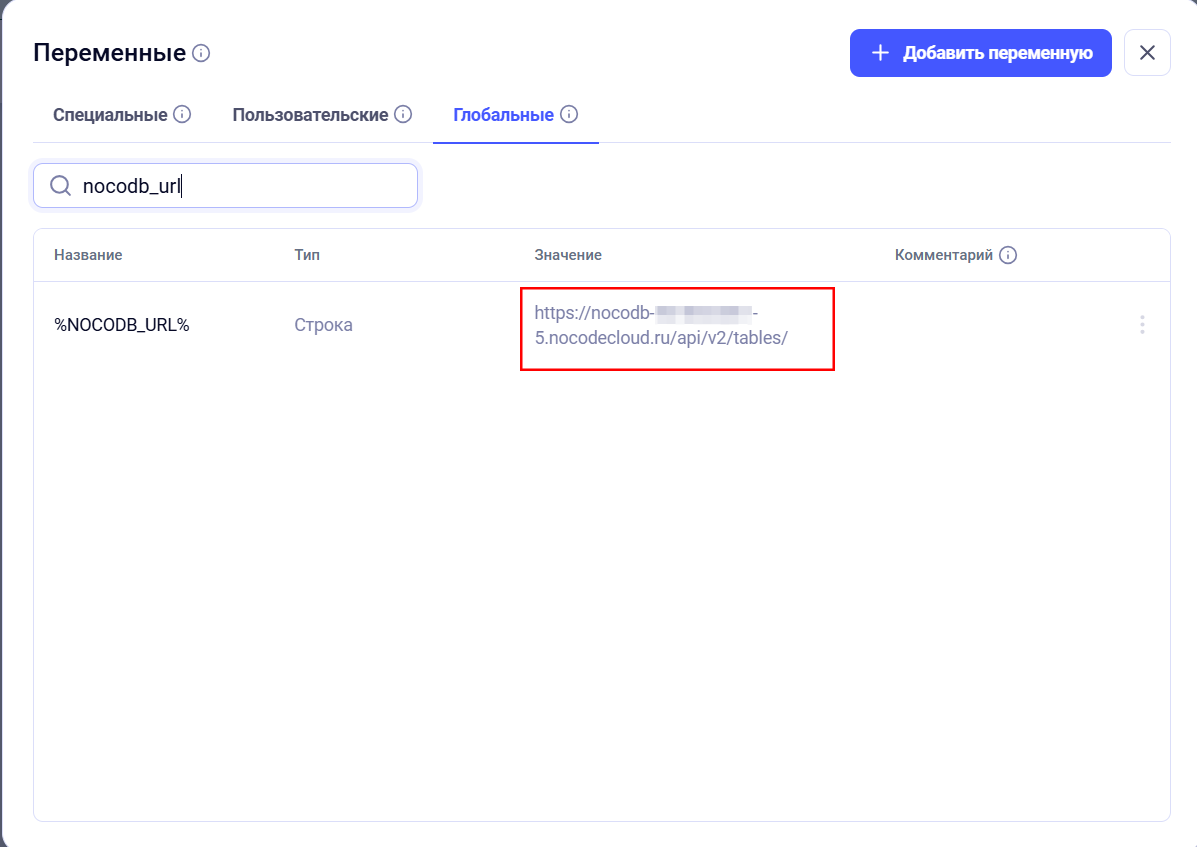
https\://<mark style="color:red;"><Адрес\_nocodb></mark>/api/v2/tables/<mark style="color:red;"><айди\_таблицы></mark>/records.

**Выбираем следующие значения:**

* **Method:** `PATCH`
* **URL:** https\://<mark style="color:red;"><Адрес\_nocodb></mark>/api/v2/tables/<mark style="color:red;"><айди\_таблицы></mark>/records.
* **Authentication:** `Predefined Credential type`
* **Credential Type**: `NocoDB API Token`

<figure><img src="https://1945201336-files.gitbook.io/~/files/v0/b/gitbook-x-prod.appspot.com/o/spaces%2FadGXspCXfuLDmMvBstfI%2Fuploads%2FOBpHFG5iddb4FHLGwERv%2Fimage.png?alt=media&amp;token=c8763418-dc26-4656-b97f-47828cd32d3b" alt=""><figcaption></figcaption></figure>

* **NocoDB API Token:** (выбираем **Credential** нужной базы **NocoDB)**

В **Header Parameters** указываем:

**Name:** `accept`

**Value:** `application/json`

В **Body** пишем в поле **JSON**, меняя тип с **Fixed** на **Expression**:

```json
{{ JSON.stringify($('50 Vectors').first().json.mark_as_embedded) }}
```

<figure><img src="https://1945201336-files.gitbook.io/~/files/v0/b/gitbook-x-prod.appspot.com/o/spaces%2FadGXspCXfuLDmMvBstfI%2Fuploads%2Fzn0B0fkVwn5ScqkfojBG%2Fimage.png?alt=media&amp;token=3c338df7-0c5e-4835-a825-c62d9f79da8b" alt=""><figcaption></figcaption></figure>

3. Сохраняем **Workflow** в **n8n**
4. Нажимаем на кнопочку запуска

   <figure><img src="https://1945201336-files.gitbook.io/~/files/v0/b/gitbook-x-prod.appspot.com/o/spaces%2FadGXspCXfuLDmMvBstfI%2Fuploads%2FKLp88UjNGWCmOFGQ4Oia%2Fimage.png?alt=media&amp;token=2b4ac099-4225-45a2-aa80-88d07d06f7bf" alt=""><figcaption></figcaption></figure>
5. После запуска цепочки в таблице появятся галочки в колонке **embedded**. Это значит, что данные вопросы и ответы были загружены в векторную базу **Pinecone**

   <figure><img src="https://1945201336-files.gitbook.io/~/files/v0/b/gitbook-x-prod.appspot.com/o/spaces%2FadGXspCXfuLDmMvBstfI%2Fuploads%2F1ypdOEdqPq2JfV2014Bc%2Fimage.png?alt=media&amp;token=a9231e24-130c-4b33-8d34-6474b858361d" alt=""><figcaption></figcaption></figure>

## Настройка сценария в Smartbot

1. Заходим в личный кабинет **Smartbot** и переходим в раздел **"Сценарии"**.

   <figure><img src="https://1945201336-files.gitbook.io/~/files/v0/b/gitbook-x-prod.appspot.com/o/spaces%2FadGXspCXfuLDmMvBstfI%2Fuploads%2F96P5ZH2O2tjPHkwSB5iH%2Fimage.png?alt=media&amp;token=f54594a6-9666-4e7e-8b98-0c6dfbba801d" alt=""><figcaption></figcaption></figure>
2. Нажимаем на кнопку **"Создать сценарий"**

   <figure><img src="https://1945201336-files.gitbook.io/~/files/v0/b/gitbook-x-prod.appspot.com/o/spaces%2FadGXspCXfuLDmMvBstfI%2Fuploads%2FKVkHfCEufWxfv4wadGUO%2Fimage.png?alt=media&amp;token=b88c420a-2fdf-42ac-b742-ec041d8e267f" alt=""><figcaption></figcaption></figure>
3. В открывшемся окошке пишем название сценария, затем нажимаем **"Создать"**

   <figure><img src="https://1945201336-files.gitbook.io/~/files/v0/b/gitbook-x-prod.appspot.com/o/spaces%2FadGXspCXfuLDmMvBstfI%2Fuploads%2FSArYxSuJQJ4vb5L0hzNL%2Fimage.png?alt=media&amp;token=40e30294-3d50-4799-a7e6-32daaedeb8e5" alt=""><figcaption></figcaption></figure>
4. **Рассмотрим схематически, как должен выглядеть сценарий, и разберем каждый блок по отдельности:**

   <figure><img src="https://1945201336-files.gitbook.io/~/files/v0/b/gitbook-x-prod.appspot.com/o/spaces%2FadGXspCXfuLDmMvBstfI%2Fuploads%2FpuVwahLonsNEcJkQKpOE%2Fimage.png?alt=media&amp;token=1bd5ef09-cdfa-48a3-8118-a4b12addc864" alt=""><figcaption></figcaption></figure>

**Наш сценарий будет состоять из 7 блоков:**

1. Нет подходящего сценария
2. Выполнить SmartQuery
3. Выполнить SmartQuery
4. Отправить HTTP-запрос
5. Webhook
6. Выполнить SmartQuery
7. Отправить сообщение

#### **Блок 1: Нет подходящего сценария**

Реагирует на любое сообщение пользователя в боте. Он запускает всю цепочку сценария.

<figure><img src="https://1945201336-files.gitbook.io/~/files/v0/b/gitbook-x-prod.appspot.com/o/spaces%2FadGXspCXfuLDmMvBstfI%2Fuploads%2FPRc1m4Paz9uDzO8RBUAv%2Fimage.png?alt=media&amp;token=9f5636f4-7a8f-44d5-8752-496f540f2018" alt=""><figcaption></figcaption></figure>

#### **Блок 2: Выполнить SmartQuery**

Выполняет функцию промежуточного блока. Не обрабатывает данные, но требуется для технической связки.

<figure><img src="https://1945201336-files.gitbook.io/~/files/v0/b/gitbook-x-prod.appspot.com/o/spaces%2FadGXspCXfuLDmMvBstfI%2Fuploads%2FRez9MALblDgUgmn9eBZD%2Fimage.png?alt=media&amp;token=d1e19151-0b2b-4dee-9cbc-257b49da785d" alt=""><figcaption></figcaption></figure>

#### **Блок 3: Выполнить SmartQuery**

В данном блоке мы подготавливаем данные, создаем URL и тело запроса.

<figure><img src="https://1945201336-files.gitbook.io/~/files/v0/b/gitbook-x-prod.appspot.com/o/spaces%2FadGXspCXfuLDmMvBstfI%2Fuploads%2FBzvgIXWlF6wAWta0ofGo%2Fimage.png?alt=media&amp;token=a7ba4ede-606f-4029-afd2-a73635bf956b" alt=""><figcaption></figcaption></figure>

```
%string_temp% = %n8n_url% + "/webhook/test_new_request"

%body% = {
    "question": %message_text%,
    "user_id": %user_id%
}

%response_data% = {}
%response_data_status% = 0
```

**Используемые переменные:**

`%string_temp%` — (тип: строка) итоговый **URL**.

`%body%` — (тип: словарь) передаём вопрос и **ID** пользователя.

`%n8n_url%` — (тип: строка) переменная со ссылкой на ваш сервер **n8n**.

**!Важно:** **URL** должен совпадать с **URL** вызова вебхука в **n8n.**

#### **Блок 4: Отправить HTTP-запрос**

![](https://content.gitbook.com/content/adGXspCXfuLDmMvBstfI/blobs/qT5vp0VtZ3Tz7fLjyPs0/image)

Устанавливаем следующие параметры:

* **Метод:** `POST`
* **URL:** `%string_temp%`
* **Тип тела:** `Текст`
* **Значение тела:** `{{ %body% | to_json }}`

<figure><img src="https://1945201336-files.gitbook.io/~/files/v0/b/gitbook-x-prod.appspot.com/o/spaces%2FadGXspCXfuLDmMvBstfI%2Fuploads%2F5A22kLByg4VaMMkwuaj4%2Fimage.png?alt=media&amp;token=f252a10b-0861-4bca-baf3-e39ce8c5db97" alt=""><figcaption></figcaption></figure>

**В заголовках:**

* **Наименование:** content-type
* **Значение:** `application/json`

#### **Блок 5: Webhook**

Через этот блок мы получаем ответ из **n8n.** Чтобы он работал, мы должны создать **API-токен,** либо выбрать уже существующий.

<figure><img src="https://1945201336-files.gitbook.io/~/files/v0/b/gitbook-x-prod.appspot.com/o/spaces%2FadGXspCXfuLDmMvBstfI%2Fuploads%2FxtqciubOlS84rtXpJFrO%2Fimage.png?alt=media&amp;token=da4c812d-fc6a-49e9-ba1f-bc9b6bda4dd3" alt=""><figcaption></figcaption></figure>

В **API-токены** выбираем **"Создать токен".**

<figure><img src="https://1945201336-files.gitbook.io/~/files/v0/b/gitbook-x-prod.appspot.com/o/spaces%2FadGXspCXfuLDmMvBstfI%2Fuploads%2Fz8mt5wzIFoTu9RCgmUQy%2Fimage.png?alt=media&amp;token=f8c18cf0-7131-426e-93c8-fd66fc31959b" alt=""><figcaption></figcaption></figure>

В открывшемся окошке нажимаем на кнопку **"Cоздать токен".**

<figure><img src="https://1945201336-files.gitbook.io/~/files/v0/b/gitbook-x-prod.appspot.com/o/spaces%2FadGXspCXfuLDmMvBstfI%2Fuploads%2FUB2kLBmQv1FB3jopihDZ%2Fimage.png?alt=media&amp;token=47a5137f-c2e9-4012-8758-1fd0a1963e7e" alt=""><figcaption></figcaption></figure>

Придумываем название и создаем токен.

<figure><img src="https://1945201336-files.gitbook.io/~/files/v0/b/gitbook-x-prod.appspot.com/o/spaces%2FadGXspCXfuLDmMvBstfI%2Fuploads%2FqwdewS3ml7Hu3E6eXEKs%2Fimage.png?alt=media&amp;token=a3d34f3a-be0a-414d-812e-22f91054fbe5" alt=""><figcaption></figcaption></figure>

Выбираем созданный токен и канал.

<figure><img src="https://1945201336-files.gitbook.io/~/files/v0/b/gitbook-x-prod.appspot.com/o/spaces%2FadGXspCXfuLDmMvBstfI%2Fuploads%2F5lX1a0OnlnOD7JuN8krS%2Fimage.png?alt=media&amp;token=d9f721c4-c87f-423b-89c8-fb31ff17e046" alt=""><figcaption></figcaption></figure>

Данные из **Webhook** нам понадобятся в дальнейшей настройке **Workflow** в **n8n.**

#### **Блок 6: Выполнить SmartQuery**

Извлекаем текст ответа из **Webhook** и сохраняем его в переменную `%bot_message%`.

```json
%bot_message% = %public_api_data%['answer']
```

<figure><img src="https://1945201336-files.gitbook.io/~/files/v0/b/gitbook-x-prod.appspot.com/o/spaces%2FadGXspCXfuLDmMvBstfI%2Fuploads%2FmpPYtJYjVAurx8bcdXlr%2Fimage.png?alt=media&amp;token=68efb26b-12e5-452a-8576-b52e59e7b275" alt=""><figcaption></figcaption></figure>

#### **Блок 7: Отправить сообщение**

Выводим значение переменной `%bot_message%`в блоке **"Отправить сообщение"**.

<figure><img src="https://1945201336-files.gitbook.io/~/files/v0/b/gitbook-x-prod.appspot.com/o/spaces%2FadGXspCXfuLDmMvBstfI%2Fuploads%2FZVpDyX9ZhvZxMEah0Wwr%2Fimage.png?alt=media&amp;token=bb2fb192-02ab-43a2-973c-87e49969b51f" alt=""><figcaption></figcaption></figure>

## **Отправка ответа из Pinecone в Smartbot** <a href="#otpravka-otveta-iz-pinecone-v-smartbot" id="otpravka-otveta-iz-pinecone-v-smartbot"></a>

В данной части инструкции мы по шагам разберём, **как настроить рабочий процесс в n8n**, который будет:

* принимать запрос от пользователя через **Smartbot**
* искать наиболее подходящий ответ через **Pinecone** (векторную БД)
* отправлять его обратно пользователю

**Создаём Workflow в n8n**

1. Открываем **n8n**. Создаем новый **workflow**.
2. Наша логика будет выглядеть следующим образом:

   <figure><img src="https://1945201336-files.gitbook.io/~/files/v0/b/gitbook-x-prod.appspot.com/o/spaces%2FadGXspCXfuLDmMvBstfI%2Fuploads%2FRcOy09rFkAXPzKVNxzen%2Fimage.png?alt=media&amp;token=66446cb7-1491-4a43-89c3-aca138b94a5e" alt=""><figcaption></figcaption></figure>

**Краткое описание узлов цепочки:**

**Webhook** — принимает запрос от Smartbot (вопрос пользователя).

**Get vectorized** — отправляет вопрос в OpenAi для получения вектора.

**Get the nearest reply** — ищет наиболее близкие к вопросу вектора (совпадения) в Pinecone.

**if** — проверяет, нашлось ли совпадение.

**Code (успех)** — формирует тело ответа из Pinecone.

**HTTP Request (успех)** — отправляет ответ пользователю в Smartbot.

**Code (неудача)** — формирует тело ответа в случае отсутствия совпадения.

**HTTP Request (неудача)** — отправляет ответ в Smartbot.<br>

### Рассмотрим параметры каждого узла более детально:

#### Webhook

Данный узел запускает весь **workflow**. Через него мы принимаем данные из **Смартбота**, а именно, вопрос пользователя и его **ID**.

<figure><img src="https://1945201336-files.gitbook.io/~/files/v0/b/gitbook-x-prod.appspot.com/o/spaces%2FadGXspCXfuLDmMvBstfI%2Fuploads%2FFx9elN2zoAGgwHLVD52j%2Fimage.png?alt=media&amp;token=bcd27308-27f7-4214-87f2-e1811b82598a" alt=""><figcaption></figcaption></figure>

**Параметры узла:**

* **Method:** `POST`
* **Path:** (часть **URL**, по которой по которой вызывается этот **Webhook**)
* **Respond:** `Immediately`

**!Важный момент:** **Path** должен быть идентичен тому, который мы указывали в **Смартботе** ранее.

<figure><img src="https://1945201336-files.gitbook.io/~/files/v0/b/gitbook-x-prod.appspot.com/o/spaces%2FadGXspCXfuLDmMvBstfI%2Fuploads%2Fhqrq8HTERUNfdw3huOHl%2Fimage.png?alt=media&amp;token=c3a4b703-fb36-4355-acf3-c833f9f0eb9d" alt=""><figcaption></figcaption></figure>

<figure><img src="https://1945201336-files.gitbook.io/~/files/v0/b/gitbook-x-prod.appspot.com/o/spaces%2FadGXspCXfuLDmMvBstfI%2Fuploads%2FT0lmUodN4C8VjbzQgbHv%2Fimage.png?alt=media&amp;token=921afbf3-1925-49f2-9ac5-6af13d533d16" alt=""><figcaption></figcaption></figure>

#### **Get vectorized**

Отправляет вопрос в OpenAI и получает его векторное представление.

**Параметры узла:**

* **Method**: `POST`
* **URL**: `https://api.openai.com/v1/embeddings`
* **Authentication**: `Predefined Credential Type`
* **Credential Type**: `OpenAi`
* **OpenAi:** (Выбираем нужный Credential OpenAi)
* **Model**: `text-embedding-3-large`

<figure><img src="https://1945201336-files.gitbook.io/~/files/v0/b/gitbook-x-prod.appspot.com/o/spaces%2FadGXspCXfuLDmMvBstfI%2Fuploads%2FAO2kVRdRu5sXGsouFhCD%2Fimage.png?alt=media&amp;token=bae012b3-b3d6-4628-9109-877530861ad0" alt=""><figcaption></figcaption></figure>

В **Body Parameters:**

**Name:** `input`

**Value:** `{{ $json.question }}`

Передаем вопрос и данные модели ИИ.

**Name:** `model`

**Value:** `text-embedding-3-large`

<figure><img src="https://1945201336-files.gitbook.io/~/files/v0/b/gitbook-x-prod.appspot.com/o/spaces%2FadGXspCXfuLDmMvBstfI%2Fuploads%2FI4UwC6mKLx7tVtZpOJyc%2Fimage.png?alt=media&amp;token=d0e3fb39-1881-4bc1-8bc0-f4547b1c01a6" alt=""><figcaption></figcaption></figure>

#### **Get the nearest reply**

Формируем запрос в векторную базу **Pinecone**, для поиска совпадений вектора вопроса с векторами из базы данных. Для этого заполняем следующие параметры:

* **Method:** `POST`
* **URL:** [https://наpinecone>/query](https://наpinecone>/query)
* **Authentication:** `Predefined`
* **Credential Type:** `PineconeApi`
* **PineconeApi:** Выбираем заранее сохранённый API-ключ **Pinecone** для авторизации.

<figure><img src="https://1945201336-files.gitbook.io/~/files/v0/b/gitbook-x-prod.appspot.com/o/spaces%2FadGXspCXfuLDmMvBstfI%2Fuploads%2FIV0orKrVg7Byk1VrZUVI%2Fimage.png?alt=media&amp;token=145a8ced-5731-47d1-8051-db782abffc8d" alt=""><figcaption></figcaption></figure>

#### **Header Parameters:**

**Name:** `accept`

**Value:** `application/json`

**Body Parameters:**

**Name:** `vector`

**Value:** `{{ $json.data[0].embedding }}`

Векторное представление вопроса пользователя. Отправляем этот вектор, чтобы Pinecone сравнил его с уже сохранёнными векторами и нашёл наиболее подходящие.

**Name:** `topK`

**Value:** `10`

Указываем, сколько **самых близких векторов** (записей) мы хотим получить в ответ. В нашем случае - 10.

**Name:** `includeMetadata`

**Value:** `{{ true }}`

Указываем, что хотим получить из вектора **Pinecone** метаданные о вопросе и ответе.

#### **If**

**Проверяем, были ли найдены совпадения:**

```json
{{ $('Get the nearest reply').first().json.matches }}
```

**=** is not empty

#### **Code**

Создаем **тело (body)** для отправки данных в **Smartbot**.

```json
var data = {
  "answer": $('Get the nearest reply').first().json.matches[0].metadata.answer,//.replaceAll('"', '\"').replaceAll('\n', '\\n'),
  "score": $('Get the nearest reply').item.json.matches[0].score
}

/*Создаем переменную data, чтобы передать: ответ, найденный через Pinecone (answer) и оценку совпадения (score)
*/

var body = {
  "access_token": "d_RzF82z4TXML5_ZnMcrdJS2Y_K8kQNZNzkJZ-ORgI24v1STJEt55EgFXGEaILR6",
  "v": "0.0.1",
  "channel_id": "7779600502",
  "block_id": "6808dbe10aa22020da97a62f",
  "peer_id": $('Webhook').first().json.body.user_id,
  "data": data
}

return {
  body
}
```

В тело запроса добавляем тело вебхука из **Смартбота**:

<figure><img src="https://1945201336-files.gitbook.io/~/files/v0/b/gitbook-x-prod.appspot.com/o/spaces%2FadGXspCXfuLDmMvBstfI%2Fuploads%2FX2WmYmHJcSxOtgGJIHvJ%2Fimage.png?alt=media&amp;token=6bc21723-88e6-4b11-abb6-a30a544d2656" alt=""><figcaption></figcaption></figure>

#### **HTTP Request:**

Устанавливаем параметры для отправки подобранного ответа в **Smartbot**:

* **Method:** `POST`
* **URL:** `https://api.smartbotpro.ru/blocks/execute`
* **Authentication:** `None`
* **Body Content Type**: `JSON`
* **Body Parameters:**`{{ JSON.stringify($json.body) }}`

<figure><img src="https://1945201336-files.gitbook.io/~/files/v0/b/gitbook-x-prod.appspot.com/o/spaces%2FadGXspCXfuLDmMvBstfI%2Fuploads%2FMvVzkNuBxb7JUJRpSmYY%2Fimage.png?alt=media&amp;token=d0ce96d9-aa98-472b-8401-2bf7a18b5ccf" alt=""><figcaption></figcaption></figure>

#### **Code1 (совпадений не найдено)**

Отправляем ответ в случае отсутcтвия совпадений по векторам.

```json
var data = {
  "answer": 'Ответ не найден',
  "score": 0.00
}

var body = {
   "access_token": "d_RzF82z4TXML5_ZnMcrdJS2Y_K8kQNZNzkJZ-ORgI24v1STJEt55EgFXGEaILR6",
    "v": "0.0.1",
    "channel_id": "7779600502",
    "block_id": "6808dbe10aa22020da97a62f",
    "peer_id": $('Webhook').first().json.body.user_id,
    "data": data
}

return {
  body
}
```

<figure><img src="https://1945201336-files.gitbook.io/~/files/v0/b/gitbook-x-prod.appspot.com/o/spaces%2FadGXspCXfuLDmMvBstfI%2Fuploads%2FBkkZsHSnR5WgJB5vw1eK%2Fimage.png?alt=media&amp;token=cd501022-ee4a-4ee0-975d-d60ff95a29dd" alt=""><figcaption></figcaption></figure>

#### **HTTP Request1 (совпадений не найдено)**

Устанавливаем параметры для отправки ответа в **Smartbot**:

* **Method:** `POST`
* **URL:** `https://api.smartbotpro.ru/blocks/execute`
* **Authentication:** `None`
* **Body Content Type**: `JSON`
* **Body Parameters:**`{{ JSON.stringify($json.body) }}`

<figure><img src="https://1945201336-files.gitbook.io/~/files/v0/b/gitbook-x-prod.appspot.com/o/spaces%2FadGXspCXfuLDmMvBstfI%2Fuploads%2FdENEE2elf2JkjiLYCqMv%2Fimage.png?alt=media&amp;token=f5c3d181-d442-4457-addd-7192a5dd263a" alt=""><figcaption></figcaption></figure>


# Получение токенов GigaChat

{% hint style="info" %}
В API Гигачата несколько сервисов, есть платные и бесплатные.

Самый дешевый сервис - Эмбеддинги - 400 рублей за 10 000 000 токенов

![](https://docs.nocodecloud.ru/~gitbook/image?url=https%3A%2F%2F3293471040-files.gitbook.io%2F%7E%2Ffiles%2Fv0%2Fb%2Fgitbook-x-prod.appspot.com%2Fo%2Fspaces%252FpmSoFQGl5UWE6cvo4nGS%252Fuploads%252FLuFCKqCIVmvkrLVOv0zP%252Fimage.png%3Falt%3Dmedia%26token%3D80da9c58-33ef-4782-baca-7f13e91a5f19\&width=300\&dpr=4\&quality=100\&sign=f207aa7\&sv=2)
{% endhint %}

### Пошаговая инструкция по получению токена API (он общий для сервисов)

1. Откройте сайт: <https://developers.sber.ru/portal/products/gigachat-api>

   <figure><img src="https://3293471040-files.gitbook.io/~/files/v0/b/gitbook-x-prod.appspot.com/o/spaces%2FpmSoFQGl5UWE6cvo4nGS%2Fuploads%2FI6krhgLIChXZlfjblj9V%2Fimage.png?alt=media&#x26;token=ef380538-4ba0-498a-8ef1-e5a6c83bd31c" alt=""><figcaption></figcaption></figure>
2. Выберите “Личный кабинет“

   <figure><img src="https://3293471040-files.gitbook.io/~/files/v0/b/gitbook-x-prod.appspot.com/o/spaces%2FpmSoFQGl5UWE6cvo4nGS%2Fuploads%2FjKTpjzkjZvvrVoVE13PF%2Fimage.png?alt=media&#x26;token=168a6ac9-85ee-4413-8cf9-40a9f458f3ff" alt=""><figcaption></figcaption></figure>
3. Войдите по Сбер ID или по телефону
   1. Если Сбер ID нет, регистрируйтесь по номеру телефона

      <figure><img src="https://3293471040-files.gitbook.io/~/files/v0/b/gitbook-x-prod.appspot.com/o/spaces%2FpmSoFQGl5UWE6cvo4nGS%2Fuploads%2FNS5yZaJZr9R3fmYLau8I%2Fimage.png?alt=media&#x26;token=711acc11-f0b4-4378-94f5-7f1132110a40" alt=""><figcaption></figcaption></figure>
4. После авторизации вы попадете в кабинет, который также называется Studio

   <figure><img src="https://3293471040-files.gitbook.io/~/files/v0/b/gitbook-x-prod.appspot.com/o/spaces%2FpmSoFQGl5UWE6cvo4nGS%2Fuploads%2FnEDM2WVeNbhgPW2wtYni%2Fimage.png?alt=media&#x26;token=e0bd5d14-de90-4f5d-bcaf-258786e3d91d" alt=""><figcaption></figcaption></figure>
5. Создайте проект Gigachat API

   <figure><img src="https://3293471040-files.gitbook.io/~/files/v0/b/gitbook-x-prod.appspot.com/o/spaces%2FpmSoFQGl5UWE6cvo4nGS%2Fuploads%2FtsO7WKxiJqahTxsYe9Jn%2Fimage.png?alt=media&#x26;token=c3f680d7-9abe-43b1-bcf3-d88694b12f12" alt=""><figcaption></figcaption></figure>
6. Нажмите кнопку “Получить доступ”

   <figure><img src="https://3293471040-files.gitbook.io/~/files/v0/b/gitbook-x-prod.appspot.com/o/spaces%2FpmSoFQGl5UWE6cvo4nGS%2Fuploads%2FM2SX7vSc3ytcr1aqitS6%2Fimage.png?alt=media&#x26;token=30be9f5d-13d2-4ca2-a9c8-a9d00db8f399" alt=""><figcaption></figcaption></figure>
7. Откроется раздел с настройкой API

   <figure><img src="https://3293471040-files.gitbook.io/~/files/v0/b/gitbook-x-prod.appspot.com/o/spaces%2FpmSoFQGl5UWE6cvo4nGS%2Fuploads%2FPq9HZRuAYzdYXza7IDIT%2Fimage.png?alt=media&#x26;token=0f3e14d6-5850-407c-8695-ebdac2a2ae87" alt=""><figcaption></figcaption></figure>
8. Нажмите синюю кнопку “Получить ключ“

   <figure><img src="https://3293471040-files.gitbook.io/~/files/v0/b/gitbook-x-prod.appspot.com/o/spaces%2FpmSoFQGl5UWE6cvo4nGS%2Fuploads%2FqRNUE9uxWzvZvq90VJi3%2Fimage.png?alt=media&#x26;token=5b24f0c4-9d19-453a-a506-8bb6470638a1" alt=""><figcaption></figcaption></figure>
9. Сохраните Authorization Key - это и есть токен
10. При запросах в API указывайте заголовок Authorization cо значением

    ```
    Bearer <Authorization Key>
    ```

    Например

    ```
    curl -X POST \
      https://api.sber.ru/gigachat/api/v1/embeddings \
      -H "Content-Type: application/json" \
      -H "Authorization: Bearer YOUR_ACCESS_TOKEN" \
      -d '{
        "texts": ["Your text to embed goes here."],
        "model": "YOUR_EMBEDDING_MODEL_NAME"
      }'
    ```
11. В ответе вы можете получить ошибку, связанную с неоплаченным токеном
    1. Если токен платный, откройте биллинг

       <figure><img src="https://3293471040-files.gitbook.io/~/files/v0/b/gitbook-x-prod.appspot.com/o/spaces%2FpmSoFQGl5UWE6cvo4nGS%2Fuploads%2FU0qHv76CRanwdG72lYl5%2Fimage.png?alt=media&#x26;token=b138d1d1-3ae1-49da-9a85-cd5049960a88" alt=""><figcaption></figcaption></figure>
    2. Выберите нужный платный сервис, например, Эмбеддинги, и нажмите “Перейти к оплате“

       <figure><img src="https://3293471040-files.gitbook.io/~/files/v0/b/gitbook-x-prod.appspot.com/o/spaces%2FpmSoFQGl5UWE6cvo4nGS%2Fuploads%2Fdd6upYHdyO3ek0UtlIkJ%2Fimage.png?alt=media&#x26;token=8e02fb9a-7612-4c2c-9717-98b093548b8c" alt=""><figcaption></figcaption></figure>
    3. И оплачивайте удобным вам способом

       <figure><img src="https://3293471040-files.gitbook.io/~/files/v0/b/gitbook-x-prod.appspot.com/o/spaces%2FpmSoFQGl5UWE6cvo4nGS%2Fuploads%2F2oTm7iWu9yifjGZkWS2k%2Fimage.png?alt=media&#x26;token=4bee9c42-4d84-4867-a7fd-c18423d1984f" alt=""><figcaption></figcaption></figure>
12. После оплаты ваши запросы начнут обрабатываться


# Идеальный промпт для ИИ

## Идеальный промпт для ИИ Агента

Оптимальная длина промпта**Prompt (промпт)** для ИИ-агента — это **задание или инструкция**, которую мы формулируем для модели, чтобы она выдала нужный результат.

По сути, это язык общения человека с искусственным интеллектом.

| Раздел                         | Описание                                                                                                                                                                                                                                                                                                                                                                                                                                                                                                                                                                          |
| ------------------------------ | --------------------------------------------------------------------------------------------------------------------------------------------------------------------------------------------------------------------------------------------------------------------------------------------------------------------------------------------------------------------------------------------------------------------------------------------------------------------------------------------------------------------------------------------------------------------------------- |
| **Оптимальная длина промпта**  | <p><strong>500–1500 токенов</strong> (≈ 2000–6000 символов) — золотая середина для большинства задач.<br><br><strong>До 3000 токенов</strong> (≈ 12 000 символов) — для сложных задач.<br><br><strong>Свыше 5000 токенов</strong> — высокий риск галлюцинаций.<br><br><strong>Пример:</strong> запрос на написание эссе по философии лучше делать длиннее, чем запрос «сгенерируй шутку про кота».</p>                                                                                                                                                                            |
| **Красные флаги**              | <p>• Слишком общие инструкции → модель выдаст случайный или банальный ответ.<br>• Противоречивые требования → результат будет непредсказуемым.<br>• Множественные задачи в одном промпте → модель может «запутаться».<br>• Отсутствие примеров → выше шанс, что ответ не совпадёт с ожиданиями.<br><br><strong>Плохой пример:</strong> «Сделай сайт, но чтобы он был красивым и простым».<br><br><strong>Улучшенный пример:</strong> «Сделай одностраничный сайт-визитку на HTML с блоками: о компании, услуги, контакты. Используй минимализм (белый фон, синие заголовки)».</p> |
| **Оптимальный формат промпта** | <p>Используй <strong>Markdown</strong> для структурирования:<br>— заголовки<br>— списки<br>— выделения<br>— кодовые блоки<br><br>Это повышает читаемость и точность интерпретации запроса моделью.</p>                                                                                                                                                                                                                                                                                                                                                                            |

## Основные параметры

### Оптимальная длина промпта

500-1500 токенов (2000-6000 символов) - золотая середина для большинства задач\
До 3000 токенов (12000 символов) - для сложных задач\
Свыше 5000 токенов - высокий риск галлюцинаций

Пример: запрос на написание эссе по философии лучше сделать длиннее, чем запрос «сгенерируй шутку про кота».

### Красные флаги

* Слишком общие инструкции → модель выдаст случайный или банальный ответ.
* Противоречивые требования → результат будет непредсказуемым.
* Множественные задачи в одном промпте → модель может «запутаться».
* Отсутствие примеров → выше шанс, что ответ не совпадёт с ожиданиями.

Пример плохого промпта: «Сделай сайт, но чтобы он был красивым и простым». Пример улучшенного: «Сделай одностраничный сайт-визитку на HTML с блоками: о компании, услуги, контакты. Используй минимализм (белый фон, синие заголовки)».

### Оптимальный формат промпта

Markdown помогает структурировать текст: заголовки, списки, выделения, кодовые блоки.\
Это улучшает читаемость и точность интерпретации.

## Структура идеального промпта для ИИ-агента в n8n

<table><thead><tr><th width="232.76171875">Раздел</th><th>Описание / Что писать</th></tr></thead><tbody><tr><td>Заголовок задачи</td><td>Краткое название, чтобы сразу понять о чём речь</td></tr><tr><td>Роль</td><td>Кто выполняет задачу и для кого.<br>Пример: <em>«Ты технический писатель, который пишет инструкции для новичков в IT»</em></td></tr><tr><td>Контекст</td><td>Почему важна задача, цель или проблема.<br>Пример: <em>«Пользователь не умеет настраивать VPN, нужно объяснить простыми словами»</em></td></tr><tr><td>Задача</td><td>Что требуется сделать — максимально чётко, но кратко (1–2 предложения)</td></tr><tr><td>Входные данные</td><td><p>– [Переменная 1]</p><p>– [Переменная 2]</p><p><em>(подставляются из n8n, напр. <code>{{$json["topic"]}}</code>)</em></p></td></tr><tr><td>Формат ответа</td><td>Markdown / JSON / Таблица / Чек-лист</td></tr><tr><td>Стиль</td><td>Дружелюбный, простой (без жаргона)или сухой, деловой — в зависимости от задачи</td></tr><tr><td>Требования</td><td><p>– Язык: русский / английский</p><p>– Добавить примеры кода / ссылки на документацию / best practices</p></td></tr><tr><td>Примеры плохого и хорошего ответа</td><td>Плохо: <em>«Просто подключите сервис»</em><br>Хорошо: <em>«1. Перейдите в настройки → 2. Введите токен → 3. Нажмите „Сохранить“»</em></td></tr><tr><td>Финальный чек-лист</td><td><p>– Все переменные и данные учтены?</p><p>– Примеры кода присутствуют?</p><p>– Оформлено в Markdown?</p></td></tr><tr><td>Запрещено</td><td>Что нельзя делать: придумывать факты, добавлять рекламу и т.п.</td></tr><tr><td>Дополнительные ресурсы</td><td>Ссылки на документацию, гайды, полезные материалы</td></tr><tr><td>Ошибки и их решения (опционально)</td><td>Частые проблемы и варианты их решения</td></tr></tbody></table>

## Создаём идеальный промпт с помощью ИИ

1. Находим доступную модель ИИ, в примере будем использовать [ChatGPT](https://chatgpt.com/)

   <figure><img src="https://3293471040-files.gitbook.io/~/files/v0/b/gitbook-x-prod.appspot.com/o/spaces%2FpmSoFQGl5UWE6cvo4nGS%2Fuploads%2FL3yU5V2n6Ytad7SMxcMC%2Fimage.png?alt=media&#x26;token=6528e0b4-e435-4ebe-9f44-4abaf5479f01" alt=""><figcaption></figcaption></figure>
2. Описываем свой workflow в n8n. Для лучшего понимания загружаем скриншот/json файл нашего workflow (можно воспользоваться [инструкцией](https://docs.nocodecloud.ru/n8n/import-i-eksport-shablonov)).
3. Отправляем ему структуру идеального промпта.

   <figure><img src="https://3293471040-files.gitbook.io/~/files/v0/b/gitbook-x-prod.appspot.com/o/spaces%2FpmSoFQGl5UWE6cvo4nGS%2Fuploads%2FxYUfG48RrXctiIBvAZGp%2Fimage.png?alt=media&#x26;token=ef495806-28fb-45fa-9148-a16dbecb5822" alt=""><figcaption></figcaption></figure>
4. Просим его помочь составить идеальный промпт. Пример:

   *<mark style="color:$info;">Помоги мне составить идеальный промпт для моего ИИ Агента в n8n.</mark>*

   *<mark style="color:$info;">Я пришлю тебе скриншот/файл рабочего процесса и скриншот/файл с примерами идеальных промптов для ИИ агентов в n8n, чтобы ты понял контекст и структуру задачи.</mark>*

   *<mark style="color:$info;">Твоя задача — задать мне несколько уточняющих вопросов, чтобы точно понять, какую задачу должен решать мой ИИ агент и как он должен работать.</mark>*

   *<mark style="color:$info;">После этого, используя свои знания и полученную информацию, подготовь для меня оптимальный промпт для ИИ агента.</mark>*

   <figure><img src="https://3293471040-files.gitbook.io/~/files/v0/b/gitbook-x-prod.appspot.com/o/spaces%2FpmSoFQGl5UWE6cvo4nGS%2Fuploads%2F8Oh31zb2dr79PS3H9DqK%2Fimage.png?alt=media&#x26;token=147c0616-8eee-42a3-957e-a00df1dd772c" alt=""><figcaption></figcaption></figure>
5. Он присылает следующий ответ:

   <figure><img src="https://3293471040-files.gitbook.io/~/files/v0/b/gitbook-x-prod.appspot.com/o/spaces%2FpmSoFQGl5UWE6cvo4nGS%2Fuploads%2FGztCJ1BM2ywnLhqz4FZ5%2Fimage.png?alt=media&#x26;token=930b529a-e161-4682-893e-fce54bffbde3" alt=""><figcaption></figcaption></figure>
6. Отвечаем ему в следующем формате:

   <figure><img src="https://3293471040-files.gitbook.io/~/files/v0/b/gitbook-x-prod.appspot.com/o/spaces%2FpmSoFQGl5UWE6cvo4nGS%2Fuploads%2F47iB6L4jUUJEZR9YSg0k%2Fimage.png?alt=media&#x26;token=06d4f7e7-3b7f-4a4f-bb66-db6d08e5bc10" alt=""><figcaption></figcaption></figure>
7. Получаем результат:

   <figure><img src="https://3293471040-files.gitbook.io/~/files/v0/b/gitbook-x-prod.appspot.com/o/spaces%2FpmSoFQGl5UWE6cvo4nGS%2Fuploads%2FKSip1OVTTV6qldFsdyLH%2Fimage.png?alt=media&#x26;token=d460c022-fcb8-497d-bc0c-b4f620ade9f2" alt=""><figcaption></figcaption></figure>
8. Просим его перевести наш промпт на английский язык, чтобы модель ИИ могла точнее интерпретировать задачу.

   <figure><img src="https://3293471040-files.gitbook.io/~/files/v0/b/gitbook-x-prod.appspot.com/o/spaces%2FpmSoFQGl5UWE6cvo4nGS%2Fuploads%2F7Op62Kplpf3cr36LOufe%2Fimage.png?alt=media&#x26;token=f5d6aca6-70e4-495f-844c-d952e8734b89" alt=""><figcaption></figcaption></figure>
9. Следующим шагом нам нужно будет занести наш промпт в ноду **AI Agent** в n8n.

   <figure><img src="https://3293471040-files.gitbook.io/~/files/v0/b/gitbook-x-prod.appspot.com/o/spaces%2FpmSoFQGl5UWE6cvo4nGS%2Fuploads%2FQUYNqcKhfkupFVMvdVVg%2Fimage.png?alt=media&#x26;token=f2c44ab9-3b04-4af9-b75f-82d6dfa68abf" alt=""><figcaption></figcaption></figure>
10. Готово! Осталось сохранить и активировать наш workflow, и наш ИИ-ассистент готов.

    <figure><img src="https://3293471040-files.gitbook.io/~/files/v0/b/gitbook-x-prod.appspot.com/o/spaces%2FpmSoFQGl5UWE6cvo4nGS%2Fuploads%2FRabNBNEKBhNPJUn9rHvS%2Fimage.png?alt=media&#x26;token=d8b00f40-2758-4765-834d-f70f9dfd1776" alt=""><figcaption></figcaption></figure>

## Процесс тестирования

**Результат:** С первого ответа становится понятно, что промпт настроен корректно - бот представляется и уточняет, что готов помочь в создании инструкции.

<figure><img src="https://3293471040-files.gitbook.io/~/files/v0/b/gitbook-x-prod.appspot.com/o/spaces%2FpmSoFQGl5UWE6cvo4nGS%2Fuploads%2FefiCktma5spoYtoVeBuL%2Fimage.png?alt=media&#x26;token=74d5a719-ed50-4eaf-b56a-dee5f0ee1e38" alt=""><figcaption></figcaption></figure>

**Просим написать инструкцию:**

<figure><img src="https://3293471040-files.gitbook.io/~/files/v0/b/gitbook-x-prod.appspot.com/o/spaces%2FpmSoFQGl5UWE6cvo4nGS%2Fuploads%2FDgcmmK7WzT5rxfXS6190%2Fimage.png?alt=media&#x26;token=8a5fc2ef-a32b-4163-a035-956324cc0427" alt=""><figcaption></figcaption></figure>

<figure><img src="https://3293471040-files.gitbook.io/~/files/v0/b/gitbook-x-prod.appspot.com/o/spaces%2FpmSoFQGl5UWE6cvo4nGS%2Fuploads%2FnCsJse2x0JGmhXm6Knuq%2Fimage.png?alt=media&#x26;token=5e56c8f7-c93b-42cc-a6a6-4256624ce930" alt=""><figcaption></figcaption></figure>

Бот с обновлённым промптом успешно выполнил задачу: он подробно расписал пошаговые действия, добавил необходимые ссылки и в целом отлично справился с инструкцией.

<br>


# Для новичков


# Блоки в n8n (узлы/ноды)

Эксперт: Артём Снытко

## Что такое узел в n8n? <a href="#chto-takoe-uzel-v-n8n" id="chto-takoe-uzel-v-n8n"></a>

* **Узел** (или нода) — это элемент рабочего процесса, который выполняет конкретную задачу.
* Узлы могут делать разные вещи, например:
  * Получать данные из API.
  * Отправлять сообщения.
  * Обрабатывать файлы и изображения.

    <figure><img src="https://3293471040-files.gitbook.io/~/files/v0/b/gitbook-x-prod.appspot.com/o/spaces%2FpmSoFQGl5UWE6cvo4nGS%2Fuploads%2FgI8iRxpznarYlxDsKriH%2Fimage.png?alt=media&#x26;token=5f7bd517-48b4-4b06-bca7-d61e7340d02b" alt=""><figcaption></figcaption></figure>
* **Типы узлов**: Есть много типов узлов, например:
  * **HTTP Request** — для отправки запросов к веб-сервисам.
  * **Set** — для изменения или добавления данных.
* **Соединение узлов**: Узлы соединяются между собой стрелками. Это позволяет передавать данные от одного узла к другому.\
  Также можно провести стрелки от одного блока к нескольким и от нескольких блоков к одному.

  <figure><img src="https://3293471040-files.gitbook.io/~/files/v0/b/gitbook-x-prod.appspot.com/o/spaces%2FpmSoFQGl5UWE6cvo4nGS%2Fuploads%2FVgH7EvrpN140LaGvBQNK%2Fimage.png?alt=media&#x26;token=627a0851-d737-4ae4-bcf4-878ab51094f8" alt="Пример соединенных узлов"><figcaption><p>Пример соединенных узлов</p></figcaption></figure>

Например, вы можете создать процесс, который:

* Получает данные из Google Sheets (узел).
* Обрабатывает их (другой узел).
* Отправляет результаты в Telegram (третий узел).

Таким образом, узлы в n8n помогают автоматизировать задачи и интегрировать разные сервисы без программирования.


# Триггеры в n8n

Эксперт: Артём Снытко

Триггеры в n8n – это специальные компоненты, которые запускают выполнение сценария (workflow) при наступлении определённых условий или событий. Они служат стартовой точкой для автоматизации процессов, позволяя системе реагировать на внешние события.

## Примеры триггеров <a href="#primery-triggerov" id="primery-triggerov"></a>

1. **Webhook**: Этот триггер активируется, когда на него поступает HTTP-запрос из внешней системы. Например, вы можете настроить его для получения данных из формы на вашем сайте.
2. **Schedule**: Этот триггер позволяет запускать сценарий по расписанию, например, каждый день в определённое время.
3. **Интеграции с другими сервисами**: Триггеры могут отслеживать события в сторонних приложениях, таких как создание новой записи в Google Sheets или получение сообщения в Telegram.

Так выглядит в n8n триггер (узел, запускающий цепочку действий):

<figure><img src="https://3293471040-files.gitbook.io/~/files/v0/b/gitbook-x-prod.appspot.com/o/spaces%2FpmSoFQGl5UWE6cvo4nGS%2Fuploads%2FQxCqzMaFOQOncNgXH506%2Fimage.png?alt=media&#x26;token=dc04b9b4-9d38-4fde-bb36-c794b4477865" alt=""><figcaption></figcaption></figure>

Обратите внимание, что триггер в n8n всегда сопровождается значком ⚡️


# Режимы работы

Эксперт: Артём Снытко

## Режимы работы

n8n предоставляет возможность тестировать настроенную логику в моменте и сохранять её для полноценного использования. Аналогичная система существует и в Smartbot Pro — вы можете настраивать и менять сценарии, тестировать их, и только после того, как будете уверены, что вы готовы открыть новый вид чат-бота для пользователей, опубликовать сценарий.

* Тестовый режим в n8n = неопубликованная версия сценария в Smartbot Pro
* Продовый режим в n8n = опубликованная версия сценария в Smartbot Pro

## Тестовый режим

Тестовый режим может вам пригодиться для тестирования и настройки вебхука непосредственно в workflow.

Процесс будет выполняться в реальном времени, прямо перед вашими глазами. Для этого:

1. Добавьте еще один узел.

   <figure><img src="https://3293471040-files.gitbook.io/~/files/v0/b/gitbook-x-prod.appspot.com/o/spaces%2FpmSoFQGl5UWE6cvo4nGS%2Fuploads%2FOKJ9m8SI3EH64x8BcjXA%2Fimage.png?alt=media&#x26;token=827cf1f9-7065-4dd7-a64f-90049697c0f9" alt=""><figcaption></figcaption></figure>
2. Для примера можете найти узел “Edit Fields (Set)” и выбрать его.

   <figure><img src="https://3293471040-files.gitbook.io/~/files/v0/b/gitbook-x-prod.appspot.com/o/spaces%2FpmSoFQGl5UWE6cvo4nGS%2Fuploads%2F4ukrTIdw3IuIkboQA9xX%2Fimage.png?alt=media&#x26;token=79e35601-ba01-4e01-8a15-de8ecdfc1cca" alt=""><figcaption></figcaption></figure>
3. Добавьте поле в настройке этого узла.

   <figure><img src="https://3293471040-files.gitbook.io/~/files/v0/b/gitbook-x-prod.appspot.com/o/spaces%2FpmSoFQGl5UWE6cvo4nGS%2Fuploads%2FYF10ly4xxBoS43Yxm1ld%2Fimage.png?alt=media&#x26;token=c0e0feb5-e25d-4f3b-851d-a3f388c1337d" alt=""><figcaption></figcaption></figure>
4. Назовите поле — “success”, а значение поля установите — “true”.

   <figure><img src="https://3293471040-files.gitbook.io/~/files/v0/b/gitbook-x-prod.appspot.com/o/spaces%2FpmSoFQGl5UWE6cvo4nGS%2Fuploads%2F4zoSMxawPanAHIPHu6An%2Fimage.png?alt=media&#x26;token=35f1d773-2ff1-4d9e-a9a2-4aaf704b5b43" alt=""><figcaption></figcaption></figure>
5. Запустите тест.

   <figure><img src="https://3293471040-files.gitbook.io/~/files/v0/b/gitbook-x-prod.appspot.com/o/spaces%2FpmSoFQGl5UWE6cvo4nGS%2Fuploads%2FGhNhRhVzu0aJlcy2Mh5Q%2Fimage.png?alt=media&#x26;token=496c7d8c-a416-42c4-95c3-647cd0efa068" alt=""><figcaption></figcaption></figure>
6. Тестовый режим активирует ожидает запроса на вебхук. Откройте узел Webhook⚡️и скопируйте адрес запроса.

   Вы можете выполнить запрос в отдельной вкладке вашего браузера, если метод запроса GET. Если метод запроса другой, вы можете воспользоваться [Postman](https://www.postman.com) или [Curl](https://curl.se)

   <figure><img src="https://3293471040-files.gitbook.io/~/files/v0/b/gitbook-x-prod.appspot.com/o/spaces%2FpmSoFQGl5UWE6cvo4nGS%2Fuploads%2FSpBJaknK8SKEIIaZZnHO%2Fimage.png?alt=media&#x26;token=43e83f63-4ecd-42c3-915a-581586571833" alt=""><figcaption></figcaption></figure>

   1. Если тест не запущен, адрес запроса также можно найти в настройке Webhook⚡️

      <figure><img src="https://3293471040-files.gitbook.io/~/files/v0/b/gitbook-x-prod.appspot.com/o/spaces%2FpmSoFQGl5UWE6cvo4nGS%2Fuploads%2FKgN3V8buz9AVurB3HRGA%2Fimage.png?alt=media&#x26;token=7645fed6-78f2-4f89-9044-2cefbcec863d" alt=""><figcaption></figcaption></figure>
7. Отправьте запрос к вебхуку.

   Если выполнить запрос во вкладке браузера, вы увидите ответ от n8n.

   В нашем примере n8n возвращает результат последнего узла в workflow.

   В данном случае — Edit Fields.

   <figure><img src="https://3293471040-files.gitbook.io/~/files/v0/b/gitbook-x-prod.appspot.com/o/spaces%2FpmSoFQGl5UWE6cvo4nGS%2Fuploads%2F31oWCTacEfe4N2BIa0ly%2Fimage.png?alt=media&#x26;token=4196a727-a682-41d0-8999-5a85c2897af2" alt=""><figcaption></figcaption></figure>
8. Поменяйте значение поля.

   Так станет более понятно, как это работает.

   <figure><img src="https://3293471040-files.gitbook.io/~/files/v0/b/gitbook-x-prod.appspot.com/o/spaces%2FpmSoFQGl5UWE6cvo4nGS%2Fuploads%2FnDooUAca2PMBVsRmNFmz%2Fimage.png?alt=media&#x26;token=ed41031b-e294-4388-961f-ce02cc75c844" alt=""><figcaption></figcaption></figure>
9. Запустите тест еще раз.

   <figure><img src="https://3293471040-files.gitbook.io/~/files/v0/b/gitbook-x-prod.appspot.com/o/spaces%2FpmSoFQGl5UWE6cvo4nGS%2Fuploads%2FoskZRhMnq3xnXxYXZGkY%2Fimage.png?alt=media&#x26;token=1de38da8-95d7-47f9-b3d1-6bf8d5cd0a23" alt=""><figcaption></figcaption></figure>
10. Отправьте запрос на этот же адрес вебхука и получите уже новый ответ

    <figure><img src="https://3293471040-files.gitbook.io/~/files/v0/b/gitbook-x-prod.appspot.com/o/spaces%2FpmSoFQGl5UWE6cvo4nGS%2Fuploads%2FYmvUnZDOTpUsifq3OL05%2Fimage.png?alt=media&#x26;token=10f03d15-324f-471b-b2eb-000b0dc6129d" alt=""><figcaption></figcaption></figure>

## Рабочий режим (продовый, production)

Рабочий режим — это отправка вашего workflow в “свободное плавание”.

Вы больше не увидите течение процесса в реальном времени.

Чтобы понять, как проходит процесс, вам нужно будет открыть раздел “Executions” этого workflow.

В разделе “Executions” вы увидите список выполненных workflow (одно выполнение на один сработавший триггер в workflow) в левой части окна n8n.

Нам нужно, чтобы наш триггер сработал, чтобы увидеть его в Executions. Для этого нужно отпарвить запрос на Production URL Webhook⚡️.\\

1. Скопируйте Production URL в настройке вебхука

   <figure><img src="https://3293471040-files.gitbook.io/~/files/v0/b/gitbook-x-prod.appspot.com/o/spaces%2FpmSoFQGl5UWE6cvo4nGS%2Fuploads%2FpHb50QKs8vTteJl6rwtT%2Fimage.png?alt=media&#x26;token=10a36f17-b4b5-4556-b68d-433c1ef602a5" alt=""><figcaption></figcaption></figure>
2. Активируйте workflow, чтобы n8n принял его в работу.

   Если не активировать workflow — он не будет считаться рабочим, и триггеры не будут запускать процессы.

   <figure><img src="https://3293471040-files.gitbook.io/~/files/v0/b/gitbook-x-prod.appspot.com/o/spaces%2FpmSoFQGl5UWE6cvo4nGS%2Fuploads%2FnuejoizP58g7rsrdvRtR%2Fimage.png?alt=media&#x26;token=82ee069b-fb73-4dee-ba36-8dea29e5a224" alt=""><figcaption></figcaption></figure>
3. При активации workflow может вылезти окошко с информацией о том, что даёт его активация. В нем описывается, что:

   * Можно отправлять запросы на Production URL Webhook⚡️
   * Выполнение не будет видно, как в тестовом режиме, но можно увидеть результаты выполнений в “Executions”

   <figure><img src="https://3293471040-files.gitbook.io/~/files/v0/b/gitbook-x-prod.appspot.com/o/spaces%2FpmSoFQGl5UWE6cvo4nGS%2Fuploads%2FS4Uq8rbVRu26wQ50ZVvY%2Fimage.png?alt=media&#x26;token=11361066-f4ac-42d4-a81f-9118e2560945" alt=""><figcaption></figcaption></figure>

   <br>


# Как привязать Telegram бота к n8n

Эксперт: Валентин Литовченко

## Создание бота в Telegram

1. Переходим в бота [BotFather](https://t.me/BotFather)

   <figure><img src="https://3293471040-files.gitbook.io/~/files/v0/b/gitbook-x-prod.appspot.com/o/spaces%2FpmSoFQGl5UWE6cvo4nGS%2Fuploads%2F6NjrZQslmtPRHfIIq23O%2Fimage.png?alt=media&#x26;token=f28801f1-6934-498c-806e-e47381973501" alt=""><figcaption></figcaption></figure>
2. Запускаем бота
3. Выбираем команду **/newbot**
   1. Выбираем имя для нашего бота (можно будет позже изменить)
   2. Выбираем username для нашего бота (позднее изменить будет нельзя!)
   3. Получаим токен, который нам понадобится в дальнейшем

      <figure><img src="https://3293471040-files.gitbook.io/~/files/v0/b/gitbook-x-prod.appspot.com/o/spaces%2FpmSoFQGl5UWE6cvo4nGS%2Fuploads%2FoCsvW4N6LxLD2Jk9jHAU%2Fimage.png?alt=media&#x26;token=52410fc8-a671-4dc2-8853-3b789e43e9ee" alt=""><figcaption></figcaption></figure>

### Привязка Telegram бота к n8n

1. Выбираем нужный блок из раздела **Telegram**

   <figure><img src="https://3293471040-files.gitbook.io/~/files/v0/b/gitbook-x-prod.appspot.com/o/spaces%2FpmSoFQGl5UWE6cvo4nGS%2Fuploads%2F2dTV6uhl1I9HSgWqTDN4%2Fimage.png?alt=media&#x26;token=47a99778-1695-410e-9220-5be4cde5dc2c" alt=""><figcaption></figcaption></figure>
2. Создаем новый **Credential**
3. Вставляем токен, полученный от BotFather, в поле **Access Token**

   <figure><img src="https://3293471040-files.gitbook.io/~/files/v0/b/gitbook-x-prod.appspot.com/o/spaces%2FpmSoFQGl5UWE6cvo4nGS%2Fuploads%2FPYTGSlupQF3p9O0eWTrn%2Fimage.png?alt=media&#x26;token=f8877a1e-e932-4900-8ec2-d023f4c76533" alt=""><figcaption></figcaption></figure>
4. Сохраняем измнения


# Как отключить подпись n8n в ответах Telegram

Эксперт: Валентин Литовченко

1. В ноде **Telegram (Send Message)** выбираем следующее:

   <figure><img src="https://3293471040-files.gitbook.io/~/files/v0/b/gitbook-x-prod.appspot.com/o/spaces%2FpmSoFQGl5UWE6cvo4nGS%2Fuploads%2FH2xTGQgbkEE2imZPYurM%2Fimage.png?alt=media&#x26;token=4ca04fd1-71d7-4029-bdcc-4d0e5ec7b288" alt=""><figcaption></figcaption></figure>
2. Выключаем ползунок:

   <figure><img src="https://3293471040-files.gitbook.io/~/files/v0/b/gitbook-x-prod.appspot.com/o/spaces%2FpmSoFQGl5UWE6cvo4nGS%2Fuploads%2FgUojrvln1s0zX0gHgLXB%2Fimage.png?alt=media&#x26;token=a5f3160c-0b04-4f58-b50d-8d17d202e341" alt=""><figcaption></figcaption></figure>

Готово! Теперь бот не будет присылать сообщения с подписью :thumbsup:


# Имитация печати в Telegram

Эксперт: Валентин Литовченко

1. Добавляем ноду **Telegram (Send a chat action)**

   <figure><img src="https://3293471040-files.gitbook.io/~/files/v0/b/gitbook-x-prod.appspot.com/o/spaces%2FpmSoFQGl5UWE6cvo4nGS%2Fuploads%2FnJN8rhQDfRIpTxwPG3D3%2Fimage.png?alt=media&#x26;token=50e364da-d020-461c-8b87-badaffc3988a" alt=""><figcaption></figcaption></figure>
2. Перетаскиваем `id` пользователя в поле **Сhat ID**

   <figure><img src="https://3293471040-files.gitbook.io/~/files/v0/b/gitbook-x-prod.appspot.com/o/spaces%2FpmSoFQGl5UWE6cvo4nGS%2Fuploads%2FJtDWEFmDkcT5Qf3d8VnZ%2Fimage.png?alt=media&#x26;token=a4ead670-435c-419a-9cb9-f83e7b86a53f" alt=""><figcaption></figcaption></figure>
3. Теперь бот показывает статус “печатает” перед тем, как отправить ответ

   <figure><img src="https://3293471040-files.gitbook.io/~/files/v0/b/gitbook-x-prod.appspot.com/o/spaces%2FpmSoFQGl5UWE6cvo4nGS%2Fuploads%2F8ijBholNA36MUqJW6k30%2Fimage.png?alt=media&#x26;token=edfe1470-0d98-4c78-8f35-ac56561bb18b" alt=""><figcaption></figcaption></figure>

### Бот печатает, но ответ не поступает?

{% hint style="success" %}
Если после добавления новой ноды Telegram бот перестал отвечать — скорее всего, **сбились связи между нодами.**
{% endhint %}

1. Заходим в следующую ноду
2. Заново перетаскиваем блоки, из которых мы получали информацию (например, блок `text` для текстовых сообщений и блок `file_id` – для голосовых)

   <figure><img src="https://3293471040-files.gitbook.io/~/files/v0/b/gitbook-x-prod.appspot.com/o/spaces%2FpmSoFQGl5UWE6cvo4nGS%2Fuploads%2FLKoSLOeXonnLjlgHkQ6s%2Fimage.png?alt=media&#x26;token=1a519189-926b-46c7-8519-047320f9bb2d" alt=""><figcaption></figcaption></figure>

Готово! 🙂


# Как привязать Open AI к n8n

## Как привязать Open AI к n8n

1. Переходим по [ссылке](https://platform.openai.com/settings/organization/api-keys)
2. При необходимости регистрируемся в системе
3. Нажимаем кнопку **+ Create new secret key**

   <figure><img src="https://3293471040-files.gitbook.io/~/files/v0/b/gitbook-x-prod.appspot.com/o/spaces%2FpmSoFQGl5UWE6cvo4nGS%2Fuploads%2Fjc8ac3LiIiawwFMmsm3Y%2Fimage.png?alt=media&#x26;token=93c5de31-3d28-4c96-83d2-3bd40c0f8b36" alt=""><figcaption></figcaption></figure>
4. При желании присваиваем ему имя (удобно для дальнейшего использования)

   <figure><img src="https://3293471040-files.gitbook.io/~/files/v0/b/gitbook-x-prod.appspot.com/o/spaces%2FpmSoFQGl5UWE6cvo4nGS%2Fuploads%2FHLEUcrjtVVtnsIGNsABg%2Fimage.png?alt=media&#x26;token=d7663d41-e11d-454c-9146-e9c8b6cf208d" alt=""><figcaption></figcaption></figure>
5. Копируем ключ и вставляем его в n8n

   <figure><img src="https://3293471040-files.gitbook.io/~/files/v0/b/gitbook-x-prod.appspot.com/o/spaces%2FpmSoFQGl5UWE6cvo4nGS%2Fuploads%2Fruh7euljuRDnTV8xB9su%2Fimage.png?alt=media&#x26;token=7e6ff3fe-0c68-4f34-8657-ac82d122bf55" alt=""><figcaption></figcaption></figure>


# Тонкая настройка AI агентов

Эксперт: Валентин Литовченко

## Какую модель для каких задач выбрать?

| Задача/Use-case                             | Лучшая модель                                |
| ------------------------------------------- | -------------------------------------------- |
| Простые чат-боты, генерация текста          | OpenAI Chat Model, Mistral Cloud, Groq       |
| Генерация кода, документации                | DeepSeek, OpenAI Chat Model                  |
| Анализ больших текстов, длинных диалогов    | Anthropic Claude, XAI Grok                   |
| Креатив (слоганы, рекламные тексты)         | Mistral Cloud, OpenAI Chat Model             |
| Технические интеграции (Google, AWS, Azure) | Google Gemini, Vertex, AWS Bedrock, Azure AI |
| Корпоративная этика, безопасность           | Anthropic Claude, Azure OpenAI               |
| Быстрая генерация, экономия бюджета         | Groq, OpenRouter                             |
| Локальное, приватное тестирование           | Ollama, OpenRouter                           |

## Подробнее о моделях

| Модель                                            | Для чего подходит                                                                                                                                                                                                                                                                                                                                                                                   |
| ------------------------------------------------- | --------------------------------------------------------------------------------------------------------------------------------------------------------------------------------------------------------------------------------------------------------------------------------------------------------------------------------------------------------------------------------------------------- |
| OpenAI Chat Model (GPT-3.5, GPT-4, GPT-4o и т.д.) | <p>Классическая генерация текста, ответов на вопросы, написание статей, создание резюме, генерация email, простые чат-боты.<br><br>Хорошо работает для обобщённых задач и творческих запросов, быстро реагирует, отлично справляется с диалогами.<br><br><em>Минусы:</em><br><br>Иногда даёт "размытые" или общие ответы, не всегда оптимален для сложных аналитических задач.</p>                  |
| Anthropic Chat Model (Claude)                     | <p>Если нужна высокая "безопасность" и "этичность" ответов (например, корпоративные боты, где важна фильтрация токсичных ответов).<br><br>Большие документы и анализ больших объёмов текста (например, резюме, отчёты, договора).<br><br>Сложные цепочки рассуждений.<br><br><em>Минусы:</em><br><br>Иногда отвечает слишком "обтекаемо".<br><br>Может быть медленнее некоторых других моделей.</p> |
| DeepSeek Chat Model                               | Для технических и исследовательских задач (генерация кода, техническая документация, поиск инсайтов).                                                                                                                                                                                                                                                                                               |
| Google Gemini/Vertex                              | Для интеграции с Google-сервисами и поиска, часто используют для анализа больших данных, поиска новостей и актуальных данных.                                                                                                                                                                                                                                                                       |
| Groq                                              | Для задач, где важна скорость ответа, или когда бюджет ограничен (Grog часто дешевле и быстрее).                                                                                                                                                                                                                                                                                                    |
| Mistral Cloud                                     | Для творческих задач, генерации креативного контента, рекламных идей, лёгких текстов.                                                                                                                                                                                                                                                                                                               |
| Ollama                                            | Если хочется протестировать open-source модели локально или через бесплатные API, иногда для платных решений.                                                                                                                                                                                                                                                                                       |
| XAI Grok                                          | Подходит для задач, связанных с анализом данных, где важна структурированность ответов и поддержка большого количества токенов.                                                                                                                                                                                                                                                                     |
| Azure OpenAI                                      | Для компаний, которые работают в Microsoft-экосистеме или хотят размещать свои данные в облаке Microsoft (безопасность, корпоративные решения).                                                                                                                                                                                                                                                     |
| AWS Bedrock                                       | Для интеграции с AWS, обработки данных и автоматизации в облачной инфраструктуре Amazon.                                                                                                                                                                                                                                                                                                            |
| OpenRouter Chat Model                             | Универсальный шлюз, который позволяет использовать разные модели через единую точку доступа (например, переключаться между разными провайдерами без смены логики бота).                                                                                                                                                                                                                             |

## Подходящие модели для бизнес-кейсов

| Пример                                 | Подходящие модели                                    |
| -------------------------------------- | ---------------------------------------------------- |
| Быстрый ЅММ-контент, рилсы, посты      | OpenAI 4o или Mistral (быстро, креативно)            |
| Анализ длинных диалогов или PDF        | Claude, Grok (обработка больших объёмов текста)      |
| Автоматические письма и ответы на FAQ  | OpenAI, Mistral (диалоговость, краткость)            |
| Кодовые ассистенты, DevOps             | Deepseek (генерация и анализ кода)                   |
| Риски и политика (корп. чат-бот)       | Claude, Azure OpenAI (этика, безопасность)           |
| Экономия бюджета на массовых рассылках | Grog, OpenRouter (минимум затрат, максимум скорости) |


# Как настроить AI в Telegram

Эксперт: Валентин Литовченко

## Что нам потребуется:

1. [Telegram бот](https://docs.ncteam.io/n8n/kak-privyazat-telegram-bota-k-n8n)
2. [Искусственный интеллект (от OpenAI)](https://docs.ncteam.io/n8n/kak-privyazat-open-ai-k-n8n)
3. n8n

## Настройка логики в n8n

1. Создаём новый Workflow
2. Создаём триггер для запуска.\
   Используем ноду **Telegram Trigger (on message)**

   <figure><img src="https://3293471040-files.gitbook.io/~/files/v0/b/gitbook-x-prod.appspot.com/o/spaces%2FpmSoFQGl5UWE6cvo4nGS%2Fuploads%2FQ3ssqNSjs1NdDO9e7ySA%2Fimage.png?alt=media&#x26;token=fdb203ec-738e-4f4e-8861-326d5bd3f828" alt=""><figcaption></figcaption></figure>
3. Добавляем ноду **AI Agent**

   <div data-full-width="false"><figure><img src="https://3293471040-files.gitbook.io/~/files/v0/b/gitbook-x-prod.appspot.com/o/spaces%2FpmSoFQGl5UWE6cvo4nGS%2Fuploads%2FK7qOWnBBp2REyYAa5FX5%2Fimage.png?alt=media&#x26;token=71d11a79-ae50-4273-93f4-f4143f587ada" alt=""><figcaption></figcaption></figure> <figure><img src="https://3293471040-files.gitbook.io/~/files/v0/b/gitbook-x-prod.appspot.com/o/spaces%2FpmSoFQGl5UWE6cvo4nGS%2Fuploads%2FYYSiYakBkRYjQslfeAP5%2Fimage.png?alt=media&#x26;token=6a5782e2-ffb8-4817-9856-59a6bb0592eb" alt=""><figcaption></figcaption></figure></div>
4. Выбираем нужную нам модель, в нашем случае — **OpenAI Chat Model**

   <figure><img src="https://3293471040-files.gitbook.io/~/files/v0/b/gitbook-x-prod.appspot.com/o/spaces%2FpmSoFQGl5UWE6cvo4nGS%2Fuploads%2FUqSahXx6xNCTWlX4aIeY%2Fimage.png?alt=media&#x26;token=1daacd29-1fb9-4f59-8138-d30ab5b4e37b" alt=""><figcaption></figcaption></figure>
5. Запускаем наш **Workflow** и отправляем любое сообщение нашему боту
6. Выбираем **Prompt Source**

   <figure><img src="https://3293471040-files.gitbook.io/~/files/v0/b/gitbook-x-prod.appspot.com/o/spaces%2FpmSoFQGl5UWE6cvo4nGS%2Fuploads%2FnZgugIRe2Lbj2vQrH6Ry%2Fimage.png?alt=media&#x26;token=761bed6e-5110-4739-92a3-4594cf765210" alt=""><figcaption></figcaption></figure>
7. Перетаскиваем блок `text`

   <figure><img src="https://3293471040-files.gitbook.io/~/files/v0/b/gitbook-x-prod.appspot.com/o/spaces%2FpmSoFQGl5UWE6cvo4nGS%2Fuploads%2FNcSwhTkJWassFN9Svaku%2Fimage.png?alt=media&#x26;token=181666c5-60f4-47a8-a2b7-f7a9db596be1" alt=""><figcaption></figcaption></figure>
8. Добавляем **promt** в поле **System Message**

   <figure><img src="https://3293471040-files.gitbook.io/~/files/v0/b/gitbook-x-prod.appspot.com/o/spaces%2FpmSoFQGl5UWE6cvo4nGS%2Fuploads%2FTBQtCgXdakPPp5MF92wG%2Fimage.png?alt=media&#x26;token=c2e1feae-5e8b-4eca-a32c-75890b26679b" alt=""><figcaption></figcaption></figure>
9. Нажимаем **Test step/Execute step**
10. Добавляем ноду **Send Text Message**
11. Указываем **Chat\_id** и **Text**, перетаскивая данные из **AI Agent**. Их можно найти в колонке слева и перетащить в нужное поле, зажав левую кнопку мыши.

    <figure><img src="https://3293471040-files.gitbook.io/~/files/v0/b/gitbook-x-prod.appspot.com/o/spaces%2FpmSoFQGl5UWE6cvo4nGS%2Fuploads%2FssI4wg7CHhFnYJ9qWZ8T%2Fimage.png?alt=media&#x26;token=28efb629-d46d-4efe-aa82-ba96a2279972" alt=""><figcaption></figcaption></figure>

## Тестирование бота

1. Нажимаем **Test Step** и отправляем сообщение боту
2. Если всё сделано правильно — бот ответит сгенерированным текстом

   <figure><img src="https://3293471040-files.gitbook.io/~/files/v0/b/gitbook-x-prod.appspot.com/o/spaces%2FpmSoFQGl5UWE6cvo4nGS%2Fuploads%2FIddT3XgUNVjqGRFdXvCp%2Fimage.png?alt=media&#x26;token=20d1ec22-0fdd-4020-98cf-f167d0bba004" alt=""><figcaption></figcaption></figure>
3. Для того чтобы наш бот был активен, включаем ползунок

   <figure><img src="https://3293471040-files.gitbook.io/~/files/v0/b/gitbook-x-prod.appspot.com/o/spaces%2FpmSoFQGl5UWE6cvo4nGS%2Fuploads%2FBWK0RDmiUbp5nqMzoEot%2Fimage.png?alt=media&#x26;token=85ba0692-ac72-4f9d-9b73-e735b7e5d01b" alt=""><figcaption></figcaption></figure>

## Добавление памяти в AI Agent

1. Добавляем ноду **Window Buffer Memory**

   <figure><img src="https://3293471040-files.gitbook.io/~/files/v0/b/gitbook-x-prod.appspot.com/o/spaces%2FpmSoFQGl5UWE6cvo4nGS%2Fuploads%2FjqykLhVlAjzb8K9XCknn%2Fimage.png?alt=media&#x26;token=5780a32a-ec82-4453-8a9b-0cf676945c69" alt=""><figcaption></figcaption></figure>
2. В параметрах ноды можно указать количество последних сообщений, которые будут сохраняться в памяти агента и учитываться при формировании ответа

   <figure><img src="https://3293471040-files.gitbook.io/~/files/v0/b/gitbook-x-prod.appspot.com/o/spaces%2FpmSoFQGl5UWE6cvo4nGS%2Fuploads%2FWq2u73pD9BN9HCiAA16f%2Fimage.png?alt=media&#x26;token=43690a17-f740-46ea-83c9-9e41470e7a62" alt=""><figcaption></figcaption></figure>

## Как ограничить доступ к боту только для себя

1. Добавляем ноду **If**, чтобы установить фильтр по пользователю

   <figure><img src="https://3293471040-files.gitbook.io/~/files/v0/b/gitbook-x-prod.appspot.com/o/spaces%2FpmSoFQGl5UWE6cvo4nGS%2Fuploads%2FxIukJBhqamzQtk8zis4f%2Fimage.png?alt=media&#x26;token=b774bc6a-9180-4f81-a4eb-03092cacec48" alt=""><figcaption></figcaption></figure>
2. Перетаскиваем блок `username` в поле **value1**

   <figure><img src="https://3293471040-files.gitbook.io/~/files/v0/b/gitbook-x-prod.appspot.com/o/spaces%2FpmSoFQGl5UWE6cvo4nGS%2Fuploads%2FGKuimpW6QHMZsUh2A25O%2Fimage.png?alt=media&#x26;token=5cc3fa10-ea5e-4b22-9fac-8adf9b00db0b" alt=""><figcaption></figcaption></figure>
3. Вписываем **свой username** в значение поля **value2**

   <figure><img src="https://3293471040-files.gitbook.io/~/files/v0/b/gitbook-x-prod.appspot.com/o/spaces%2FpmSoFQGl5UWE6cvo4nGS%2Fuploads%2Fh41mcVwzhTU16GEsj6GI%2Fimage.png?alt=media&#x26;token=db920496-98de-4f05-8197-1db289e01268" alt=""><figcaption></figcaption></figure>

Теперь ответы бота доступны только вам! 🙂

### &#x20; <a href="#chto-nam-potrebuetsya" id="chto-nam-potrebuetsya"></a>


# Как подключить сервисный аккаунт Google

Эксперт: Артём Снытко

Сервисный аккаунт Google имеет главное преимущество для интеграций в том, что с ним не нужно перепривязывать интеграцию несколько раз в неделю, чтобы она не слетала

{% hint style="info" %}
Если у вас ещё нет сервисного аккаунта Google или вы не помните, где найти свой ключ, [воспользуйтесь нашей инструкцией](https://docs.ncteam.io/google/kak-nastroit-servisnyi-akkaunt-google)
{% endhint %}

1. Открываем n8n и создаем в нем новый credential

   <figure><img src="https://storage.mds.yandex.net/get-tfb/16486678/org100176324_attach_42495_1754286314320?ts=00063df49de2620c&#x26;content_type=image%2fpng&#x26;filename=%D0%A1%D0%BD%D0%B8%D0%BC%D0%BE%D0%BA%20%D1%8D%D0%BA%D1%80%D0%B0%D0%BD%D0%B0%202025-08-04%20%D0%B2%2009.44.38.png&#x26;disposition=inline&#x26;sign=6be4b31101f0d2f5270e69aed38b9347a7c08900e6d679d396d93ad63d2ff149" alt=""><figcaption></figcaption></figure>
2. Выбираем "Google Service Account API"

   <figure><img src="https://storage.mds.yandex.net/get-tfb/16398289/org100176324_attach_42496_1754286394348?ts=00063df49f3a6aee&#x26;content_type=image%2fpng&#x26;filename=%D0%A1%D0%BD%D0%B8%D0%BC%D0%BE%D0%BA%20%D1%8D%D0%BA%D1%80%D0%B0%D0%BD%D0%B0%202025-08-04%20%D0%B2%2009.45.58.png&#x26;disposition=inline&#x26;sign=868801d98a20835e75561bf028cdc73ebe2cc06ffca73b70c6c6a3b1d75dbc33" alt=""><figcaption></figcaption></figure>
3. В поле "Private Key" вставляем то, что мы скопировали из файла json при получении сервисного аккаунта Google

   <figure><img src="https://storage.mds.yandex.net/get-tfb/15430363/org100176324_attach_42497_1754286497335?ts=00063df4a048cf97&#x26;content_type=image%2fpng&#x26;filename=%D0%A1%D0%BD%D0%B8%D0%BC%D0%BE%D0%BA%20%D1%8D%D0%BA%D1%80%D0%B0%D0%BD%D0%B0%202025-08-04%20%D0%B2%2009.46.56.png&#x26;disposition=inline&#x26;sign=11425a7821f7d135fb43a0b84053be2e4349a4118612eb4bdd0608a1aec41fa5" alt=""><figcaption></figcaption></figure>
4. Возвращаемся в консоль Google - <https://console.cloud.google.com/iam-admin/serviceaccounts>

   И копируем email сервисного аккаунта

   <figure><img src="https://storage.mds.yandex.net/get-tfb/14651783/org100176324_attach_42498_1754286611315?ts=00063df4a580cc05&#x26;content_type=image%2fpng&#x26;filename=%D0%A1%D0%BD%D0%B8%D0%BC%D0%BE%D0%BA%20%D1%8D%D0%BA%D1%80%D0%B0%D0%BD%D0%B0%202025-08-04%20%D0%B2%2009.49.50.png&#x26;disposition=inline&#x26;sign=0f3c89ca439d92ff13e16380834f13cc67896c9a0c0458b76910fc8db643c022" alt=""><figcaption></figcaption></figure>
5. Возвращаемся в n8n и вставляем его в поле "Service Account Email"

   <figure><img src="https://storage.mds.yandex.net/get-tfb/15230175/org100176324_attach_42499_1754286674123?ts=00063df4a6a615e1&#x26;content_type=image%2fpng&#x26;filename=%D0%A1%D0%BD%D0%B8%D0%BC%D0%BE%D0%BA%20%D1%8D%D0%BA%D1%80%D0%B0%D0%BD%D0%B0%202025-08-04%20%D0%B2%2009.51.01.png&#x26;disposition=inline&#x26;sign=87305945c623f9bd59dbce41effaa2cc5f4b6e68080760e963e7f83b8e88fce7" alt=""><figcaption></figcaption></figure>
6. Сохраняем

   <figure><img src="https://storage.mds.yandex.net/get-tfb/15436565/org100176324_attach_42500_1754286725039?ts=00063df4a7942fe5&#x26;content_type=image%2fpng&#x26;filename=%D0%A1%D0%BD%D0%B8%D0%BC%D0%BE%D0%BA%20%D1%8D%D0%BA%D1%80%D0%B0%D0%BD%D0%B0%202025-08-04%20%D0%B2%2009.51.39.png&#x26;disposition=inline&#x26;sign=cd248e7e489657412ca9e1a1ce97dea188877c6d872967e87cf1f7cbb04d2fbc" alt=""><figcaption></figcaption></figure>

Готово! Теперь можно использовать сервисный аккаунт Google в n8n :thumbsup:


# Импорт и экспорт шаблонов

Эксперт: Артём Снытко

## Импорт шаблона

1. Создаем workflow

   <figure><img src="https://3293471040-files.gitbook.io/~/files/v0/b/gitbook-x-prod.appspot.com/o/spaces%2FpmSoFQGl5UWE6cvo4nGS%2Fuploads%2FfwSfM6hZJEqSddTs3Hdq%2Fimage.png?alt=media&#x26;token=b415ad26-2afb-463a-ab1f-cb89efbedbce" alt=""><figcaption></figcaption></figure>
2. Нажимаем на три точки справа сверху

   <figure><img src="https://3293471040-files.gitbook.io/~/files/v0/b/gitbook-x-prod.appspot.com/o/spaces%2FpmSoFQGl5UWE6cvo4nGS%2Fuploads%2FCV85x5xDjCWKizecPXaJ%2Fimage.png?alt=media&#x26;token=3b2a79a8-b663-43de-8812-bfbb494a2c4e" alt=""><figcaption></figcaption></figure>
3. Выбираем **Import from File**

   <figure><img src="https://3293471040-files.gitbook.io/~/files/v0/b/gitbook-x-prod.appspot.com/o/spaces%2FpmSoFQGl5UWE6cvo4nGS%2Fuploads%2FpZuXX8odW7irdkFhjz7m%2Fimage.png?alt=media&#x26;token=f0198d56-3741-4883-ab9b-a90cd2008dc1" alt=""><figcaption></figcaption></figure>
4. Выбираем файл с шаблоном

   <figure><img src="https://3293471040-files.gitbook.io/~/files/v0/b/gitbook-x-prod.appspot.com/o/spaces%2FpmSoFQGl5UWE6cvo4nGS%2Fuploads%2Fx5HMfjnBkVaLuz3FUN8j%2Fimage.png?alt=media&#x26;token=e313374f-116f-4c7f-a5a3-18a0e003f310" alt=""><figcaption></figcaption></figure>
5. Шаблон импортирован

   <figure><img src="https://3293471040-files.gitbook.io/~/files/v0/b/gitbook-x-prod.appspot.com/o/spaces%2FpmSoFQGl5UWE6cvo4nGS%2Fuploads%2FuQl27s3tFwObPpHSsCfw%2Fimage.png?alt=media&#x26;token=67067088-37e9-40e6-9db8-b46ce7493c20" alt=""><figcaption></figcaption></figure>

## Экспорт шаблона

1. Нажимаем три точки справа сверху

   <figure><img src="https://3293471040-files.gitbook.io/~/files/v0/b/gitbook-x-prod.appspot.com/o/spaces%2FpmSoFQGl5UWE6cvo4nGS%2Fuploads%2F2ljecRWRpyHn0zJsbUV8%2Fimage.png?alt=media&#x26;token=9bef620d-192a-44b9-a2d0-4018917bcb2c" alt=""><figcaption></figcaption></figure>
2. Выбираем **Download**

   <figure><img src="https://3293471040-files.gitbook.io/~/files/v0/b/gitbook-x-prod.appspot.com/o/spaces%2FpmSoFQGl5UWE6cvo4nGS%2Fuploads%2Fqt9I8vIQ1bLKGkBHEgr2%2Fimage.png?alt=media&#x26;token=3cb495e1-e317-47f2-9aac-383ac6b2cf39" alt=""><figcaption></figcaption></figure>
3. Шаблон загружен

   <figure><img src="https://3293471040-files.gitbook.io/~/files/v0/b/gitbook-x-prod.appspot.com/o/spaces%2FpmSoFQGl5UWE6cvo4nGS%2Fuploads%2FPymNDetCd1WYzfuR06IN%2Fimage.png?alt=media&#x26;token=e1239bdf-bdde-468f-8def-b95900da79d4" alt=""><figcaption></figcaption></figure>


# Что такое NocoDB

[NocoDB](https://nocodb.com) — это мощный инструмент, который позволяет пользователям без опыта программирования создавать базы данных и управлять ими в виде таблиц. Он работает по принципу "ноукод", что означает, что для работы с ним не требуется знание языков программирования. С помощью NocoDB можно легко интегрировать различные источники данных, такие как Google Sheets или MySQL, и превращать их в полноценные веб-приложения.

Использование NocoDB в рамках конструктора чат-ботов позволяет создавать интерактивные и адаптивные решения для общения с клиентами. Благодаря простому интерфейсу и возможности визуального моделирования пользователи могут легко настраивать логику взаимодействия бота, управлять данными и интегрировать различные API. Это значительно упрощает процесс разработки, позволяя сосредоточиться на функциональности и пользовательском опыте, а не на технических деталях. Таким образом, NocoDB становится незаменимым инструментом для создания современных чат-ботов без необходимости глубоких технических знаний.

Кроме того, значимое преимущество NocoDB поддерживает более 20 rps, что позволяет ему качественно работать даже в условиях высоких нагрузок.

Если вам нужно наладить процессы, которые требуют работы с базой данных и выходят за рамки переменных, вы можете использовать NocoDB и Smartbot Pro в мощной связке. А установить NocoDB вы можете буквально [за 3 минуты с помощью Nocode Cloud](https://docs.smartbotpro.ru/nocode-cloud/korotko-o-glavnom/kak-podklyuchit-nocode-instrument).

<br>


# Интерфейс

<figure><img src="https://1945201336-files.gitbook.io/~/files/v0/b/gitbook-x-prod.appspot.com/o/spaces%2FadGXspCXfuLDmMvBstfI%2Fuploads%2Fg0BQpcHDbiRRXGdIicnt%2Fimage.png?alt=media&amp;token=ff3f1ad6-92fe-4feb-b027-4ab58ee126e5" alt=""><figcaption></figcaption></figure>

[Официальная документация NocoDB](https://docs.nocodb.com/) полностью закрывает вопросы по пользовательскому интерфейсу. В ней вы сможете найти ответы на большую часть вопросов.

Если вы не нашли ответ в документации, попробуйте найти в интернете или задайте вопрос [комьюнити](https://community.nocodb.com/).


# Swagger


# Основы и авторизация

**Swagger** — это инструмент, который помогает разработчикам создавать, документировать и тестировать API (интерфейсы программирования приложений). Он автоматически генерирует описание для каждого ресурса в REST API, показывая доступные методы, параметры запросов и возвращаемые данные. Это делает документацию понятной как для людей, так и для машин, что упрощает взаимодействие между различными системами. Swagger позволяет разработчикам легко видеть структуру API и тестировать его методы прямо в браузере, что значительно ускоряет процесс разработки.

<figure><img src="https://3293471040-files.gitbook.io/~/files/v0/b/gitbook-x-prod.appspot.com/o/spaces%2FpmSoFQGl5UWE6cvo4nGS%2Fuploads%2FksRaISb4s4JTYtiSUooQ%2Fimage.png?alt=media&#x26;token=994de124-2582-4682-a79c-b9b09e43c621" alt=""><figcaption></figcaption></figure>

Основная ценность Swagger заключается в его интерактивности и удобстве. С помощью Swagger UI пользователи могут не только просматривать документацию, но и отправлять тестовые запросы к API, получая мгновенные ответы. Это позволяет быстро проверять работоспособность методов и проводить отладку. Благодаря своей популярности, Swagger стал стандартным инструментом для работы с API и используется разработчиками, тестировщиками и аналитиками для упрощения процессов создания и поддержки программных интерфейсов.

{% hint style="info" %}
Тестовые запросы к API выполняются не в тестовой среде, а в реально существующих таблицах.

Поэтому их также можно воспринимать как ручные манипуляции с данными.

Если в результате теста в ваших таблицах появятся ненужные данные, их также можно удалить или изменить обратно, используя тестовые запросы, либо прямо в интерфейсе NocoDB.
{% endhint %}

## Как открыть Swagger

Чтобы открыть Swagger в NocoDB, нужно в левой панели навести курсор мыши на любую базу, затем нажать на “…” и выбрать “Swagger: REST APIs”.

<figure><img src="https://3293471040-files.gitbook.io/~/files/v0/b/gitbook-x-prod.appspot.com/o/spaces%2FpmSoFQGl5UWE6cvo4nGS%2Fuploads%2FyiCAP1znVKCP7XZ2eMYW%2Fimage.png?alt=media&#x26;token=ad4c7845-6329-4d90-aa08-e4c775af6608" alt=""><figcaption></figcaption></figure>

## API Token и авторизация в Swagger

Чтобы делать запросы в Swagger и не только (например, [HTTP-запросы](https://docs.smartbotpro.ru/scenarii/integracii/http-zaprosy)), в заголовках нужно указывать данные авторизации.

1. В NocoDB в левой панели откройте раздел “Team & Settings”.

   <figure><img src="https://3293471040-files.gitbook.io/~/files/v0/b/gitbook-x-prod.appspot.com/o/spaces%2FpmSoFQGl5UWE6cvo4nGS%2Fuploads%2FkD0GfH8ZStyJK64alCWs%2Fimage.png?alt=media&#x26;token=23e2c5b3-3aeb-4700-a03c-31e4ce8f3763" alt=""><figcaption></figcaption></figure>
2. В “Tokens” нажмите “Create new token”.

   <figure><img src="https://3293471040-files.gitbook.io/~/files/v0/b/gitbook-x-prod.appspot.com/o/spaces%2FpmSoFQGl5UWE6cvo4nGS%2Fuploads%2FybITfgs8a752hDFRKL9g%2Fimage.png?alt=media&#x26;token=a7c892d8-494c-4cc3-aa19-7e03dbf51a2a" alt=""><figcaption></figcaption></figure>
3. Введите любое название токена и создайте его.

   <figure><img src="https://3293471040-files.gitbook.io/~/files/v0/b/gitbook-x-prod.appspot.com/o/spaces%2FpmSoFQGl5UWE6cvo4nGS%2Fuploads%2FrCm1JgiIIqv4aEfoaTwY%2Fimage.png?alt=media&#x26;token=db155fce-0d5e-4cee-8cd4-70ee99c85840" alt=""><figcaption></figcaption></figure>
4. Скопируйте токен.

   <figure><img src="https://3293471040-files.gitbook.io/~/files/v0/b/gitbook-x-prod.appspot.com/o/spaces%2FpmSoFQGl5UWE6cvo4nGS%2Fuploads%2F3sV545C8tbZKBUZeGziT%2Fimage.png?alt=media&#x26;token=d28feae9-723f-4fee-8232-7ff0ef8fe361" alt=""><figcaption></figcaption></figure>
5. Вернитесь в Swagger и нажмите “Authorize”.

   <figure><img src="https://3293471040-files.gitbook.io/~/files/v0/b/gitbook-x-prod.appspot.com/o/spaces%2FpmSoFQGl5UWE6cvo4nGS%2Fuploads%2FMCzB19FS9R9DhXDtVUUs%2Fimage.png?alt=media&#x26;token=8c50bb6c-d60b-4df8-9fc1-377dbf9ab06a" alt=""><figcaption></figcaption></figure>
6. Вставьте токен и снова нажмите “Authorize”.

   <figure><img src="https://3293471040-files.gitbook.io/~/files/v0/b/gitbook-x-prod.appspot.com/o/spaces%2FpmSoFQGl5UWE6cvo4nGS%2Fuploads%2FvtuUmrU6G1DtNr0czqdt%2Fimage.png?alt=media&#x26;token=e0d1dd1b-96d8-4cf8-b226-49b8bb00404d" alt=""><figcaption></figcaption></figure>
7. Если в окошке авторизации появилась надпись “Authorized”, значит, вы успешно авторизованы.

   <figure><img src="https://3293471040-files.gitbook.io/~/files/v0/b/gitbook-x-prod.appspot.com/o/spaces%2FpmSoFQGl5UWE6cvo4nGS%2Fuploads%2F4oe94zQ38acgJNVh1xmf%2Fimage.png?alt=media&#x26;token=e314d962-6f81-46ae-be98-53053bb1070b" alt=""><figcaption></figcaption></figure>


# Как отправлять запросы

## Обзор интерфейса

{% hint style="info" %}
Все примеры показаны с [авторизованным](https://www.notion.so/Swagger-9cf3b04436ec4d5eb73eb2de84975a49?pvs=21) Swagger
{% endhint %}

В Swagger основной функциональной единицей является HTTP-запрос, который также называют конечной точкой, ручкой, маршрутом.

В NocoDB запросы группируются по таблицам.

<figure><img src="https://3293471040-files.gitbook.io/~/files/v0/b/gitbook-x-prod.appspot.com/o/spaces%2FpmSoFQGl5UWE6cvo4nGS%2Fuploads%2FC32bdDijUrH50PVEcCgN%2Fimage.png?alt=media&#x26;token=7026c17a-7cf1-40a7-8a1d-a0d91e18ec9f" alt=""><figcaption></figcaption></figure>

## HTTP-запрос

Чтобы поработать с запросом, нужно его развернуть. Для этого достаточно нажать на него:

<figure><img src="https://3293471040-files.gitbook.io/~/files/v0/b/gitbook-x-prod.appspot.com/o/spaces%2FpmSoFQGl5UWE6cvo4nGS%2Fuploads%2FCruG6wOguE83wQUFySoi%2Fimage.png?alt=media&#x26;token=740749f9-4d17-4176-83c4-60fe38e341e5" alt=""><figcaption></figcaption></figure>

## Описание запроса

Каждый запрос имеет описание того, какой функционал он предоставляет.

Оно находится в самом начале:

<figure><img src="https://3293471040-files.gitbook.io/~/files/v0/b/gitbook-x-prod.appspot.com/o/spaces%2FpmSoFQGl5UWE6cvo4nGS%2Fuploads%2FrkvKWUqG7cl22XnrCFU8%2Fimage.png?alt=media&#x26;token=e562cf98-2ee0-4650-a9c0-3d67098edac8" alt=""><figcaption></figcaption></figure>

## Try it out

Чтобы начать тестировать запрос, нужно нажать кнопку “Try it out”.

<figure><img src="https://3293471040-files.gitbook.io/~/files/v0/b/gitbook-x-prod.appspot.com/o/spaces%2FpmSoFQGl5UWE6cvo4nGS%2Fuploads%2F0GY1Iy1vkTqGfieKD0x5%2Fimage.png?alt=media&#x26;token=eda28572-8fab-4337-94e6-95696fec91dc" alt=""><figcaption></figcaption></figure>

Убедитесь, что “замок закрыт”, - это значит, что вы авторизованы. В противном случае, вам следует авторизоваться в Swagger.

<figure><img src="https://3293471040-files.gitbook.io/~/files/v0/b/gitbook-x-prod.appspot.com/o/spaces%2FpmSoFQGl5UWE6cvo4nGS%2Fuploads%2FmJyLKyVbbf12LYYulnxv%2Fimage.png?alt=media&#x26;token=71dcbfeb-1e20-426c-b770-2902744401f0" alt=""><figcaption></figcaption></figure>

После нажатия на “Try it out”:

* станут доступными поля ввода параметров и/или тела запроса.

  <figure><img src="https://3293471040-files.gitbook.io/~/files/v0/b/gitbook-x-prod.appspot.com/o/spaces%2FpmSoFQGl5UWE6cvo4nGS%2Fuploads%2FZYlUrD21Q4faxax9KMSQ%2Fimage.png?alt=media&#x26;token=b6a18545-84be-47bd-b20c-daeadfe00819" alt=""><figcaption></figcaption></figure>
* появится кнопка “Execute”, нажатие которой означает выполнение запроса с введенными параметрами.

  <figure><img src="https://3293471040-files.gitbook.io/~/files/v0/b/gitbook-x-prod.appspot.com/o/spaces%2FpmSoFQGl5UWE6cvo4nGS%2Fuploads%2FVrwRozwOu7zLEYlX3ps9%2Fimage.png?alt=media&#x26;token=abd68551-93d6-4eb1-a913-4037288cb076" alt=""><figcaption></figcaption></figure>

## Параметры запроса

Параметры запроса всегда передаются в URL в самом конце после “?” и разделяются “&”, например:

```jsx
...tables/m6uv6qopcq4layy/records**?limit=25&shuffle=0&offset=0**
```

Каждый отдельный параметр имеет название:

<figure><img src="https://3293471040-files.gitbook.io/~/files/v0/b/gitbook-x-prod.appspot.com/o/spaces%2FpmSoFQGl5UWE6cvo4nGS%2Fuploads%2Fvhg0uGxPJaRQd073sg1p%2Fimage.png?alt=media&#x26;token=63804bcd-38a6-4bd4-aac9-2b27cf3fb99a" alt=""><figcaption></figcaption></figure>

И описание:

<figure><img src="https://3293471040-files.gitbook.io/~/files/v0/b/gitbook-x-prod.appspot.com/o/spaces%2FpmSoFQGl5UWE6cvo4nGS%2Fuploads%2FYJQ5L8BqkXac5STA7aNI%2Fimage.png?alt=media&#x26;token=103fd718-5ea4-47ad-9818-af98c59c2faa" alt=""><figcaption></figcaption></figure>

Параметры всегда являются строкой, которую вы можете указать при тестировании в соответствующее поле:

<figure><img src="https://3293471040-files.gitbook.io/~/files/v0/b/gitbook-x-prod.appspot.com/o/spaces%2FpmSoFQGl5UWE6cvo4nGS%2Fuploads%2FpSQQvMngLo3I1XFAtuMW%2Fimage.png?alt=media&#x26;token=e33b92c0-1041-4fef-a7dc-ba770be4af9d" alt=""><figcaption></figcaption></figure>

Иногда параметр может быть выбран из ограниченного списка вариантов в Swagger (но в запросе параметр указывается так же, как и другие):

<figure><img src="https://3293471040-files.gitbook.io/~/files/v0/b/gitbook-x-prod.appspot.com/o/spaces%2FpmSoFQGl5UWE6cvo4nGS%2Fuploads%2FwlsV2xfYpBbX2JqAc2VG%2Fimage.png?alt=media&#x26;token=b336f8af-830e-4208-8634-b29b0895ae35" alt=""><figcaption></figcaption></figure>

<figure><img src="https://3293471040-files.gitbook.io/~/files/v0/b/gitbook-x-prod.appspot.com/o/spaces%2FpmSoFQGl5UWE6cvo4nGS%2Fuploads%2FVzl0BY0qw7gUNdBnxgLg%2Fimage.png?alt=media&#x26;token=94bb827d-6470-48b0-b0f4-0537a50cdfa4" alt=""><figcaption></figcaption></figure>

<figure><img src="https://3293471040-files.gitbook.io/~/files/v0/b/gitbook-x-prod.appspot.com/o/spaces%2FpmSoFQGl5UWE6cvo4nGS%2Fuploads%2FvtUPVmigMbeZP59hKzwo%2Fimage.png?alt=media&#x26;token=932f6028-fc02-432d-b601-cb1b54902268" alt=""><figcaption></figcaption></figure>

## Шаблон запроса Curl

{% hint style="info" %}
Можно увидеть только после нажатия “Execute”
{% endhint %}

Этот шаблон удобно копировать, чтобы использовать в других инструментах разработчиков и тестировщиков ( [Curl](https://curl.se), [Postman](https://www.postman.com) ), но для связки с Smartbot Pro и NocoDB он не обязателен.

{% hint style="info" %}
При этом его удобно использовать в связке с n8n (<и сюда надо ссылку на доку n8n про импорт Curl>)
{% endhint %}

## Шаблон URL запроса

{% hint style="info" %}
Можно увидеть только после нажатия “Execute”
{% endhint %}

Удобное поле, которое позволяет копировать сформированный при тестировании запрос.

<figure><img src="https://3293471040-files.gitbook.io/~/files/v0/b/gitbook-x-prod.appspot.com/o/spaces%2FpmSoFQGl5UWE6cvo4nGS%2Fuploads%2FCR3B1pBxOgzlOepemmfs%2Fimage.png?alt=media&#x26;token=379f8394-68b5-4040-8eb6-f1e78ab6c0b8" alt=""><figcaption></figcaption></figure>

## Лайфхак с urlencoded

Обратите внимание, что при запросе в примере передается параметр:

```jsx
where=%D0%BB%D1%8F%D0%BB%D1%8F%D0%BB%D1%8F
```

Эти непонятные символы не что иное, как `“ляляля”`.

На самом деле, не обязательно отправлять запрос в таком формате в блоке “Отправить HTTP-запрос”.

Smartbot Pro автоматически преобразует URL в urlencoded формат.

Для того, чтобы URL в сценариях был более читаем, вы можете преобразовать полученный URL при помощи [декодера](https://www.urldecoder.org).

<figure><img src="https://3293471040-files.gitbook.io/~/files/v0/b/gitbook-x-prod.appspot.com/o/spaces%2FpmSoFQGl5UWE6cvo4nGS%2Fuploads%2FbMvLaeJTjaJpAMVQxDhT%2Fimage.png?alt=media&#x26;token=98f3376c-4289-44cf-94c9-acc501408a4d" alt=""><figcaption></figcaption></figure>

## Server response

{% hint style="info" %}
Можно увидеть только после нажатия “Execute”
{% endhint %}

Показывает всю информацию, полученную из ответа от сервера (API).

Code - [код статуса ответа](https://developer.mozilla.org/ru/docs/Web/HTTP/Status) от сервера.

<figure><img src="https://3293471040-files.gitbook.io/~/files/v0/b/gitbook-x-prod.appspot.com/o/spaces%2FpmSoFQGl5UWE6cvo4nGS%2Fuploads%2FlGOH72iPfPiXkwwpBnOd%2Fimage.png?alt=media&#x26;token=eb42998a-5ab3-4c32-a4d2-a5fddec87041" alt=""><figcaption></figcaption></figure>

Response body - тело ответа.

В NocoDB API при любых типах запросов возвращает JSON.

<figure><img src="https://3293471040-files.gitbook.io/~/files/v0/b/gitbook-x-prod.appspot.com/o/spaces%2FpmSoFQGl5UWE6cvo4nGS%2Fuploads%2Fsy0HBQvpVGJobcnIlpbH%2Fimage.png?alt=media&#x26;token=8bf66bef-4126-426a-b8bd-e242c3ac5601" alt=""><figcaption></figcaption></figure>

## Responses

В этом разделе изображаются примеры ответов от сервера с различными статусами.

Стоит отметить, что количество примеров не исчерпывающее, обычно ограничивающееся 200 и 400, но эти примеры все равно могут пригодиться для:

* решения сбоев и проблем
* понимания, какой будет ожидаемый ответ от сервера, перед тем, как начать его тестировать.

<figure><img src="https://3293471040-files.gitbook.io/~/files/v0/b/gitbook-x-prod.appspot.com/o/spaces%2FpmSoFQGl5UWE6cvo4nGS%2Fuploads%2FJaEytWT2i7hbA7Ytr818%2Fimage.png?alt=media&#x26;token=3476ce2d-2785-4985-9a8f-71ea11b4808f" alt=""><figcaption></figcaption></figure>

## Схемы данных

В самом низу Swagger есть раздел Schemas. Он может быть полезен для понимания, какие поля таблицы (столбцы) какого типа данных.

Для примера, поле Id, обязательное при запросах PATCH, PUT, DELETE, а также GET-запросе конкретной строки из таблицы, имеет тип “integer”, что значит, что это именно целое число, а не строка, дробное число или другой тип.

<figure><img src="https://3293471040-files.gitbook.io/~/files/v0/b/gitbook-x-prod.appspot.com/o/spaces%2FpmSoFQGl5UWE6cvo4nGS%2Fuploads%2FPfnLEflbGP2HqOS9Xiz1%2Fimage.png?alt=media&#x26;token=f24b8caf-c385-48f9-a366-331db3c577bf" alt=""><figcaption></figcaption></figure>


# Создание таблицы

Наведите курсор мышки на любую базу в левой панели, затем нажмите на **“+”**.

<figure><img src="https://1945201336-files.gitbook.io/~/files/v0/b/gitbook-x-prod.appspot.com/o/spaces%2FadGXspCXfuLDmMvBstfI%2Fuploads%2FgrbaOgszD9AytUy8pBVT%2Fimage.png?alt=media&amp;token=b92d764a-ea0d-4750-80cf-4c736d50bf41" alt=""><figcaption></figcaption></figure>

Введите название новой таблицы и нажмите **“Create Table”**.

<figure><img src="https://1945201336-files.gitbook.io/~/files/v0/b/gitbook-x-prod.appspot.com/o/spaces%2FadGXspCXfuLDmMvBstfI%2Fuploads%2Fb3F187aielEOJW9hzdw4%2Fimage.png?alt=media&amp;token=eec83ff8-e915-41e8-9f16-417461dee43b" alt=""><figcaption></figcaption></figure>

Появится пустая таблица со столбцами **”#”** и **“Title”**.

{% hint style="info" %}
“#” - порядковый номер строки/записи в таблице. На самом деле, в базе данных нет такого столбца. Его рисует NocoDB, чтобы вам было удобнее.

“Title” - единственный столбец, который есть в таблице. Он обязательный и, это значит, что его нельзя удалить. Но его можно переименовать и изменить тип столбца.
{% endhint %}

<figure><img src="https://1945201336-files.gitbook.io/~/files/v0/b/gitbook-x-prod.appspot.com/o/spaces%2FadGXspCXfuLDmMvBstfI%2Fuploads%2FTLymwXjIzQZgZn3MSwB0%2Fimage.png?alt=media&amp;token=c92be877-46dc-41c8-9a2e-db1b761c658b" alt=""><figcaption></figcaption></figure>

Создайте нужные вам столбцы. Чтобы создать столбец, нажмите **“+”** справа от столбцов.

<figure><img src="https://1945201336-files.gitbook.io/~/files/v0/b/gitbook-x-prod.appspot.com/o/spaces%2FadGXspCXfuLDmMvBstfI%2Fuploads%2FN7o4AYV8AtQKEvdvwj6Z%2Fimage.png?alt=media&amp;token=46e399fa-9e96-4e49-bea2-99ad3f9c2b26" alt=""><figcaption></figcaption></figure>

При создании столбца можно выбрать ему название и тип.

<figure><img src="https://1945201336-files.gitbook.io/~/files/v0/b/gitbook-x-prod.appspot.com/o/spaces%2FadGXspCXfuLDmMvBstfI%2Fuploads%2FWtISKDmsUS8fFhrwboAV%2Fimage.png?alt=media&amp;token=fda14250-8fec-490c-8789-1ef6b5bcddf8" alt=""><figcaption></figcaption></figure>

После того, как вы добавите нужные столбцы, можно работать с таблицей. Данные в таблицу можно добавлять в NocoDB.

<figure><img src="https://1945201336-files.gitbook.io/~/files/v0/b/gitbook-x-prod.appspot.com/o/spaces%2FadGXspCXfuLDmMvBstfI%2Fuploads%2FWOuoQt3kiLafq6u69FJZ%2Fimage.png?alt=media&amp;token=969e5b64-2d7e-4d17-aa19-b6034f291761" alt=""><figcaption></figcaption></figure>

<figure><img src="https://1945201336-files.gitbook.io/~/files/v0/b/gitbook-x-prod.appspot.com/o/spaces%2FadGXspCXfuLDmMvBstfI%2Fuploads%2FvCLYpI2L1A97qA9mncxo%2Fimage.png?alt=media&amp;token=7a3a1833-b268-48bb-bff3-d4ed4f458b68" alt=""><figcaption></figcaption></figure>

Точно так же, данные можно добавлять, используя **HTTP-запросы** (см. раздел **“Запись данных (POST)”**).


# Импорт таблицы

Для примера с импортом таблицы, используйте файл:

{% file src="/files/xVTympI9p0Eb4AqnEYhd" %}

Создайте таблицу с тремя столбцами **“Фраза”**, **“Число”** и **“Компания”** — все с типом **“Single line text”**.

<figure><img src="https://1945201336-files.gitbook.io/~/files/v0/b/gitbook-x-prod.appspot.com/o/spaces%2FadGXspCXfuLDmMvBstfI%2Fuploads%2FNqP6sSLHFdn12FkMR7Ij%2Fimage.png?alt=media&amp;token=a8b10fea-6f84-4757-bfa3-9f7b4b1ccbb8" alt=""><figcaption></figcaption></figure>

Нажмите на **“…”** над таблицей, выберите **“Upload → Upload EXCEL”**.

<figure><img src="https://1945201336-files.gitbook.io/~/files/v0/b/gitbook-x-prod.appspot.com/o/spaces%2FadGXspCXfuLDmMvBstfI%2Fuploads%2FWrGBy2QRuBnkpHIT1Els%2Fimage.png?alt=media&amp;token=321ece76-cdae-4d54-a3bf-bbb5c2d11ca2" alt=""><figcaption></figcaption></figure>

Загрузите файл `Fake Data.xslx.`

<figure><img src="https://1945201336-files.gitbook.io/~/files/v0/b/gitbook-x-prod.appspot.com/o/spaces%2FadGXspCXfuLDmMvBstfI%2Fuploads%2FQrURyrVOQkbuGYnnoNfZ%2Fimage.png?alt=media&amp;token=6378b32a-d301-4a97-ba6d-15ea36569551" alt=""><figcaption></figcaption></figure>

Убедитесь, что стоит галочка возле **“Use First Record as Headers”**.

Этот пункт означает, что первая строчка в импортируемой таблице содержит названия столбцов.

Нажмите **”Import”**.

<figure><img src="https://1945201336-files.gitbook.io/~/files/v0/b/gitbook-x-prod.appspot.com/o/spaces%2FadGXspCXfuLDmMvBstfI%2Fuploads%2FrxOsv00GjDMdm6XsQsDe%2Fimage.png?alt=media&amp;token=f3a28aef-65ee-4fa9-a3a8-3fcd5fa01925" alt=""><figcaption></figcaption></figure>

Сопоставьте столбцы из импортируемой таблицы с созданной в **NocoDB** таблице.

В примере с `Fake Data.xlsx`  все столбцы соответствуют один к одному.

Затем нажмите **“Import”**.

<figure><img src="https://1945201336-files.gitbook.io/~/files/v0/b/gitbook-x-prod.appspot.com/o/spaces%2FadGXspCXfuLDmMvBstfI%2Fuploads%2F1PzS92ZbJh70HCXrzs2y%2Fimage.png?alt=media&amp;token=eda6e2d7-685a-4103-bcfb-f1209ff02e22" alt=""><figcaption></figcaption></figure>

Данные импортированы.

<figure><img src="https://1945201336-files.gitbook.io/~/files/v0/b/gitbook-x-prod.appspot.com/o/spaces%2FadGXspCXfuLDmMvBstfI%2Fuploads%2FUKNmwUvsKFJ5iWdDVXVn%2Fimage.png?alt=media&amp;token=16bf2a79-6e42-4329-a001-9ea82dd003bd" alt=""><figcaption></figcaption></figure>


# HTTP-запросы

Чтобы ваши HTTP-запросы в проекте были легко изменяемыми и масштабируемыми, следуйте лучшим практикам.

## Лучшие практики <a href="#undefined" id="undefined"></a>

## NocoDB URL <a href="#nocodburl" id="nocodburl"></a>

Храните URL NocoDB в глобальной переменной на случай, если вы поменяете адрес вашего сервера.

Где взять URL?

→ Откройте Swagger.

→ Откройте любой первый GET-запрос.

→ Нажмите “Try it out”.

→ Нажмите “Execute”.

→ Скопируйте блоки “Выполнить SmartQuery” и “Отправить HTTP-запрос” с обработкой ошибки.

URL будет находиться чуть ниже “Execute” в поле “Request URL”.

<figure><img src="https://1945201336-files.gitbook.io/~/files/v0/b/gitbook-x-prod.appspot.com/o/spaces%2FadGXspCXfuLDmMvBstfI%2Fuploads%2FpggHdtudo3QNFZiuwoSz%2F%2BD0%2BA1%2BD0%2BBD%2BD0%2BB8%2BD0%2BBC%2BD0%2BBE%2BD0%2BBA_%2BD1%2B8D%2BD0%2BBA%2BD1%2B80%2BD0%2BB0%2BD0%2BBD%2BD0%2BB0_2025-01-12_%2BD0%2BB2_18.27.58.png?alt=media&amp;token=5af06bad-9e54-4923-93ce-ae5337ad2e3e" alt=""><figcaption></figcaption></figure>

<figure><img src="https://1945201336-files.gitbook.io/~/files/v0/b/gitbook-x-prod.appspot.com/o/spaces%2FadGXspCXfuLDmMvBstfI%2Fuploads%2FhBf32CckJTGREOxANap3%2F%2BD0%2BA1%2BD0%2BBD%2BD0%2BB8%2BD0%2BBC%2BD0%2BBE%2BD0%2BBA_%2BD1%2B8D%2BD0%2BBA%2BD1%2B80%2BD0%2BB0%2BD0%2BBD%2BD0%2BB0_2025-01-12_%2BD0%2BB2_18.28.11.png?alt=media&amp;token=e1daddba-16ae-4efa-b20b-22dbbd85060a" alt=""><figcaption></figcaption></figure>

<figure><img src="https://1945201336-files.gitbook.io/~/files/v0/b/gitbook-x-prod.appspot.com/o/spaces%2FadGXspCXfuLDmMvBstfI%2Fuploads%2FZS0fG9mvF2FuDddexjPb%2F%2BD0%2BA1%2BD0%2BBD%2BD0%2BB8%2BD0%2BBC%2BD0%2BBE%2BD0%2BBA_%2BD1%2B8D%2BD0%2BBA%2BD1%2B80%2BD0%2BB0%2BD0%2BBD%2BD0%2BB0_2025-01-12_%2BD0%2BB2_18.28.29.png?alt=media&amp;token=12c72af4-d86f-4b15-9e33-ea05d489928d" alt=""><figcaption></figcaption></figure>

Скопируйте все до `…tables/`.

<figure><img src="https://1945201336-files.gitbook.io/~/files/v0/b/gitbook-x-prod.appspot.com/o/spaces%2FadGXspCXfuLDmMvBstfI%2Fuploads%2FyJ0Ip2Y8YAVRA8xVg0JP%2F%2BD0%2BA1%2BD0%2BBD%2BD0%2BB8%2BD0%2BBC%2BD0%2BBE%2BD0%2BBA_%2BD1%2B8D%2BD0%2BBA%2BD1%2B80%2BD0%2BB0%2BD0%2BBD%2BD0%2BB0_2025-01-12_%2BD0%2BB2_18.28.40.png?alt=media&amp;token=5c67828c-b7c3-41b8-8c22-c00e191f1cb5" alt=""><figcaption></figcaption></figure>

Создайте глобальную переменную и вставьте туда этот адрес.

<figure><img src="https://1945201336-files.gitbook.io/~/files/v0/b/gitbook-x-prod.appspot.com/o/spaces%2FadGXspCXfuLDmMvBstfI%2Fuploads%2F71d93kEh5Ih07Ff7E6w7%2F%2BD0%2BA1%2BD0%2BBD%2BD0%2BB8%2BD0%2BBC%2BD0%2BBE%2BD0%2BBA_%2BD1%2B8D%2BD0%2BBA%2BD1%2B80%2BD0%2BB0%2BD0%2BBD%2BD0%2BB0_2025-01-12_%2BD0%2BB2_18.30.36.png?alt=media&amp;token=8c1360fb-02d1-4284-9e9b-3e615d8d4713" alt=""><figcaption></figcaption></figure>

## Идентификаторы таблиц <a href="#id-1" id="id-1"></a>

Храните идентификаторы таблиц в глобальной переменной типа словарь на случай, если добавятся/изменятся/удалятся таблицы в NocoDB.

Где взять идентификаторы таблиц?

Откройте Swagger.

Каждая ваша таблица содержит одну группу запросов.

<figure><img src="https://1945201336-files.gitbook.io/~/files/v0/b/gitbook-x-prod.appspot.com/o/spaces%2FadGXspCXfuLDmMvBstfI%2Fuploads%2FsEtp5Qo0uaYOjqlUTLXR%2F%2BD0%2BA1%2BD0%2BBD%2BD0%2BB8%2BD0%2BBC%2BD0%2BBE%2BD0%2BBA_%2BD1%2B8D%2BD0%2BBA%2BD1%2B80%2BD0%2BB0%2BD0%2BBD%2BD0%2BB0_2025-01-12_%2BD0%2BB2_18.33.45.png?alt=media&amp;token=b2214060-2847-4e29-a3af-d02119fbf9cb" alt=""><figcaption></figcaption></figure>

Идентификаторы таблиц видны сразу же.

<figure><img src="https://1945201336-files.gitbook.io/~/files/v0/b/gitbook-x-prod.appspot.com/o/spaces%2FadGXspCXfuLDmMvBstfI%2Fuploads%2F5FyVJhzQ3AxagdBOC4ns%2F%2BD0%2BA1%2BD0%2BBD%2BD0%2BB8%2BD0%2BBC%2BD0%2BBE%2BD0%2BBA_%2BD1%2B8D%2BD0%2BBA%2BD1%2B80%2BD0%2BB0%2BD0%2BBD%2BD0%2BB0_2025-01-12_%2BD0%2BB2_18.35.21.png?alt=media&amp;token=9ceb1b84-877b-4e5f-ba04-1cc7009f972e" alt=""><figcaption></figcaption></figure>

Чтобы скопировать идентификатор, выполните любой тестовый запрос.

Из поля “Request URL” вы можете выделить и скопировать идентификатор.

<figure><img src="https://1945201336-files.gitbook.io/~/files/v0/b/gitbook-x-prod.appspot.com/o/spaces%2FadGXspCXfuLDmMvBstfI%2Fuploads%2FV7VrwoKcWcpkuxpy2HoY%2F%2BD0%2BA1%2BD0%2BBD%2BD0%2BB8%2BD0%2BBC%2BD0%2BBE%2BD0%2BBA_%2BD1%2B8D%2BD0%2BBA%2BD1%2B80%2BD0%2BB0%2BD0%2BBD%2BD0%2BB0_2025-01-12_%2BD0%2BB2_18.37.49.png?alt=media&amp;token=98c808e4-c177-44ba-8cf6-d12213c4ede8" alt=""><figcaption></figcaption></figure>

Создайте глобальную переменную с типом словарь, где ключ — название таблицы, значение — идентификатор.

```
{
   "Features":"m6uv6qopcq4layy",
   "Fake":"mw4871qe2a2r8j7"
}
```

<figure><img src="https://1945201336-files.gitbook.io/~/files/v0/b/gitbook-x-prod.appspot.com/o/spaces%2FadGXspCXfuLDmMvBstfI%2Fuploads%2Fv6cd3QSNyoQiQeYpZGWP%2F%2BD0%2BA1%2BD0%2BBD%2BD0%2BB8%2BD0%2BBC%2BD0%2BBE%2BD0%2BBA_%2BD1%2B8D%2BD0%2BBA%2BD1%2B80%2BD0%2BB0%2BD0%2BBD%2BD0%2BB0_2025-01-12_%2BD0%2BB2_18.41.19.png?alt=media&amp;token=765b8b90-797e-40e0-8437-6fdbcbebcc09" alt=""><figcaption></figcaption></figure>

## Токен NocoDB <a href="#nocodb" id="nocodb"></a>

Храните токен NocoDB в глобальной переменной.

<figure><img src="https://1945201336-files.gitbook.io/~/files/v0/b/gitbook-x-prod.appspot.com/o/spaces%2FadGXspCXfuLDmMvBstfI%2Fuploads%2Fbmyt8JZyAZMGr4AqnpU8%2F%2BD0%2BA1%2BD0%2BBD%2BD0%2BB8%2BD0%2BBC%2BD0%2BBE%2BD0%2BBA_%2BD1%2B8D%2BD0%2BBA%2BD1%2B80%2BD0%2BB0%2BD0%2BBD%2BD0%2BB0_2025-01-12_%2BD0%2BB2_21.31.51.png?alt=media&amp;token=4317e704-4cb7-4df0-9713-f0a04faf345a" alt=""><figcaption></figcaption></figure>

## Заготовка из блоков <a href="#id-2" id="id-2"></a>

Используйте специальную заготовку из блоков “Выполнить SmartQuery” и “Отправить HTTP-запрос”, а также блоков с обработкой ошибок.

```
%get_url_arr% = []

# Метод запроса - True = GET, False = POST,PATCH,DELETE
%is_get% = True

# Таблица
%table% = ""

# Нужные поля в ответе
%fields% = ""

# Указать поля для сортировки и порядок
%sort% = ""

# Фильтры
%where% = ""

# Сколько нужно записей в ответе
%limit% = ""

# Перемешивание
# shuffle уже есть в Smartbot, поэтому shuffl
%shuffl% = ""

# С какой записи начать
%offset% = ""

# Если нужна одна запись
%record_id% = ""

%get_url_arr%.push("fields=" + %fields% if %fields% else %fields%)
%get_url_arr%.push("sort=" + %sort% if %sort% else %sort%)
%get_url_arr%.push("where=" + %where% if %where% else %where%)
%get_url_arr%.push("limit=" + %limit% if %limit% else %limit%)
%get_url_arr%.push("shuffle=" + %shuffl% if %shuffl% else %shuffl%)

%url% = (
    %NOCODB_URL% 
    + %NOCODB_TABLE%[%table%] 
    + "/records" 
    + (
        ("/" + %record_id% if %record_id% else "?" + (%get_url_arr% | join("&")))
        if %is_get% else ""
        )
    )

%req_body% = {}
```

<figure><img src="https://1945201336-files.gitbook.io/~/files/v0/b/gitbook-x-prod.appspot.com/o/spaces%2FadGXspCXfuLDmMvBstfI%2Fuploads%2FKVRzQ56AZJpgvOMkqJf4%2F%2BD0%2BA1%2BD0%2BBD%2BD0%2BB8%2BD0%2BBC%2BD0%2BBE%2BD0%2BBA_%2BD1%2B8D%2BD0%2BBA%2BD1%2B80%2BD0%2BB0%2BD0%2BBD%2BD0%2BB0_2025-01-12_%2BD0%2BB2_21.38.34.png?alt=media&amp;token=fdc1ab09-49ca-4d28-b5c8-9c5505c85ce5" alt=""><figcaption></figcaption></figure>

В блоке “Отправить HTTP-запрос” в поле URL введите %url%.

В заголовках укажите:

`accept` = `application/json`

`xc-token` = `%NOCODB_TOKEN%`

`content-type` = `application/json`

<figure><img src="https://1945201336-files.gitbook.io/~/files/v0/b/gitbook-x-prod.appspot.com/o/spaces%2FadGXspCXfuLDmMvBstfI%2Fuploads%2FNGZIxsLJUPd95LvJUQTY%2F%2BD0%2BA1%2BD0%2BBD%2BD0%2BB8%2BD0%2BBC%2BD0%2BBE%2BD0%2BBA_%2BD1%2B8D%2BD0%2BBA%2BD1%2B80%2BD0%2BB0%2BD0%2BBD%2BD0%2BB0_2025-01-12_%2BD0%2BB2_21.47.55.png?alt=media&amp;token=8fc68294-ddfd-4d97-a110-82bf1327e056" alt=""><figcaption></figcaption></figure>

Ответ сохраняйте в переменную с типом “Словарь”.

Статус ответа сохраняйте в переменную типа “Число”.

Заголовки ответа можно не сохранять.

Если GET-запрос — пустое тело запроса “Форма”.

<figure><img src="https://1945201336-files.gitbook.io/~/files/v0/b/gitbook-x-prod.appspot.com/o/spaces%2FadGXspCXfuLDmMvBstfI%2Fuploads%2FshBSP9Kn9ZblF2e9iofV%2F%2BD0%2BA1%2BD0%2BBD%2BD0%2BB8%2BD0%2BBC%2BD0%2BBE%2BD0%2BBA_%2BD1%2B8D%2BD0%2BBA%2BD1%2B80%2BD0%2BB0%2BD0%2BBD%2BD0%2BB0_2025-01-12_%2BD0%2BB2_21.47.22.png?alt=media&amp;token=7c03122d-a14a-4fb4-89c7-82094e057456" alt=""><figcaption></figcaption></figure>

Если POST/PATCH/DELETE — тело запроса “Текст”:

```
{{ %req_body% | to_json }}
```

<figure><img src="https://1945201336-files.gitbook.io/~/files/v0/b/gitbook-x-prod.appspot.com/o/spaces%2FadGXspCXfuLDmMvBstfI%2Fuploads%2FYybmKflY2qjELNzNwk0i%2F%D0%A1%D0%BD%D0%B8%D0%BC%D0%BE%D0%BA_%D1%8D%D0%BA%D1%80%D0%B0%D0%BD%D0%B0_2025-01-12_%D0%B2_21.48.16.png?alt=media&amp;token=a3d954a1-5283-495f-ba97-834b98ba7533" alt=""><figcaption></figcaption></figure>

Если вы хотите всегда быть в курсе обо всех происшествиях с запросами, то:

→ Создайте блок “Webhook”.

<figure><img src="https://1945201336-files.gitbook.io/~/files/v0/b/gitbook-x-prod.appspot.com/o/spaces%2FadGXspCXfuLDmMvBstfI%2Fuploads%2FzVrlD3ahgamu6nazB7bc%2F%2BD0%2BA1%2BD0%2BBD%2BD0%2BB8%2BD0%2BBC%2BD0%2BBE%2BD0%2BBA_%2BD1%2B8D%2BD0%2BBA%2BD1%2B80%2BD0%2BB0%2BD0%2BBD%2BD0%2BB0_2025-01-12_%2BD0%2BB2_22.14.13.png?alt=media&amp;token=bbfbc2c1-ee2b-4509-a2df-3194036827b4" alt=""><figcaption></figcaption></figure>

→ Создайте блоки “Выполнить SmartQuery” и “Выполнить HTTP-запрос”.

→ Добавьте следующий код в блок “Выполнить SmartQuery”:

```
%alert% = {
    "message": "Ошибка при формировании запроса",
    "block": ""
}

%req_body% = {
    "access_token":"ppFHtisTOfZTuLFIZ2atx3hM00vfI1q5RI0M3L_aGKCo6kQaPOq_3wjK-NBjpfqa",
    "v":"0.0.1",
    "channel_id":"7832339438",
    "block_id":"36b0f86002df181e13dc619f",
    "peer_id":"<вставьте id пользователя или его username>",
    "data": %alert%
}
```

<figure><img src="https://1945201336-files.gitbook.io/~/files/v0/b/gitbook-x-prod.appspot.com/o/spaces%2FadGXspCXfuLDmMvBstfI%2Fuploads%2FPUdWuVc2bGLYjK9Whqom%2FA1BDB8BCBEBA_8DBA80B0BDB0_2025-01-28_B2_16.36.47.png?alt=media&amp;token=75ce1d6f-d9c0-4ed3-9ef2-0f861aaeb8f1" alt=""><figcaption></figcaption></figure>

→ Скопируйте URL вебхука.

→ Вставьте его в URL в блоке “Отправить HTTP-запрос”.

→ Поменяйте метод на POST.

→ Тело запроса выберите “Текст”:

```
{{ %req_body% | to_json }}
```

<figure><img src="https://1945201336-files.gitbook.io/~/files/v0/b/gitbook-x-prod.appspot.com/o/spaces%2FadGXspCXfuLDmMvBstfI%2Fuploads%2FDnqkUblVn8KONoehuutX%2F%2BD0%2BA1%2BD0%2BBD%2BD0%2BB8%2BD0%2BBC%2BD0%2BBE%2BD0%2BBA_%2BD1%2B8D%2BD0%2BBA%2BD1%2B80%2BD0%2BB0%2BD0%2BBD%2BD0%2BB0_2025-01-12_%2BD0%2BB2_22.27.32.png?alt=media&amp;token=be6a4ca6-a9ec-4b5c-9172-746dc0b3317e" alt=""><figcaption></figcaption></figure>

→ В заголовках передайте:

`content-type` = `application/json`

<figure><img src="https://1945201336-files.gitbook.io/~/files/v0/b/gitbook-x-prod.appspot.com/o/spaces%2FadGXspCXfuLDmMvBstfI%2Fuploads%2Fsh8SEFUOXImoFaJf04vW%2FA1BDB8BCBEBA_8DBA80B0BDB0_2025-01-28_B2_16.29.20.png?alt=media&amp;token=bd065c47-0840-432d-a700-33b1aa9fe32f" alt=""><figcaption></figcaption></figure>

Сохранять ответ, статус и заголовки необязательно.

→ Переместите блоки к заготовке

→ Проведите стрелку от выхода по ошибке блока “Выполнить SmartQuery” заготовки.

<figure><img src="https://1945201336-files.gitbook.io/~/files/v0/b/gitbook-x-prod.appspot.com/o/spaces%2FadGXspCXfuLDmMvBstfI%2Fuploads%2FCgLI94vojmL9EfMs5QRg%2F%2BD0%2BA1%2BD0%2BBD%2BD0%2BB8%2BD0%2BBC%2BD0%2BBE%2BD0%2BBA_%2BD1%2B8D%2BD0%2BBA%2BD1%2B80%2BD0%2BB0%2BD0%2BBD%2BD0%2BB0_2025-01-12_%2BD0%2BB2_22.29.34.png?alt=media&amp;token=73ebab9f-f176-4284-995a-8b975a9e8cf1" alt=""><figcaption></figcaption></figure>

→ Откройте блок ”Выполнить SmartQuery”, от которого выходит стрелка по ошибке.

<figure><img src="https://1945201336-files.gitbook.io/~/files/v0/b/gitbook-x-prod.appspot.com/o/spaces%2FadGXspCXfuLDmMvBstfI%2Fuploads%2Fael19F45cpAjrXSZQ7fm%2F%2BD0%2BA1%2BD0%2BBD%2BD0%2BB8%2BD0%2BBC%2BD0%2BBE%2BD0%2BBA_%2BD1%2B8D%2BD0%2BBA%2BD1%2B80%2BD0%2BB0%2BD0%2BBD%2BD0%2BB0_2025-01-12_%2BD0%2BB2_22.40.04.png?alt=media&amp;token=8acbd566-6e4c-457a-bbf2-7649855bb7a9" alt=""><figcaption></figcaption></figure>

→ Нажмите на адресную строку вашего браузера и скопируйте URL целиком.

<figure><img src="https://1945201336-files.gitbook.io/~/files/v0/b/gitbook-x-prod.appspot.com/o/spaces%2FadGXspCXfuLDmMvBstfI%2Fuploads%2FtptiIv3WQtjUOj2MfKsA%2F%2BD0%2BA1%2BD0%2BBD%2BD0%2BB8%2BD0%2BBC%2BD0%2BBE%2BD0%2BBA_%2BD1%2B8D%2BD0%2BBA%2BD1%2B80%2BD0%2BB0%2BD0%2BBD%2BD0%2BB0_2025-01-12_%2BD0%2BB2_22.40.22.png?alt=media&amp;token=26c883c7-9af5-49fd-aa3e-cb8a496a09b8" alt=""><figcaption></figcaption></figure>

→ Откройте блок “SmartQuery”, на который ведет стрелка по ошибке

→ В ключ “block” словаря %alert% вставьте скопированный URL

→ Замените значение “peer*id” словаря %req*body% на ваш id (или id админа)

<figure><img src="https://1945201336-files.gitbook.io/~/files/v0/b/gitbook-x-prod.appspot.com/o/spaces%2FadGXspCXfuLDmMvBstfI%2Fuploads%2FZXNbjOoIjxbQfYZB6FjZ%2F%2BD0%2BA1%2BD0%2BBD%2BD0%2BB8%2BD0%2BBC%2BD0%2BBE%2BD0%2BBA_%2BD1%2B8D%2BD0%2BBA%2BD1%2B80%2BD0%2BB0%2BD0%2BBD%2BD0%2BB0_2025-01-28_%2BD0%2BB2_16.44.12.png?alt=media&amp;token=92873caa-47fb-432a-9b7a-ee4cd6a8b025" alt=""><figcaption></figcaption></figure>

<figure><img src="https://1945201336-files.gitbook.io/~/files/v0/b/gitbook-x-prod.appspot.com/o/spaces%2FadGXspCXfuLDmMvBstfI%2Fuploads%2F806hlgRVpPf0fTj5cFPq%2F%2BD0%2BA1%2BD0%2BBD%2BD0%2BB8%2BD0%2BBC%2BD0%2BBE%2BD0%2BBA_%2BD1%2B8D%2BD0%2BBA%2BD1%2B80%2BD0%2BB0%2BD0%2BBD%2BD0%2BB0_2025-01-28_%2BD0%2BB2_16.46.19.png?alt=media&amp;token=cca62600-52cf-48ff-aff2-45227cd26a64" alt=""><figcaption></figcaption></figure>

→ Проведите стрелку от ошибки блока “Отправить HTTP-запрос”.

<figure><img src="https://1945201336-files.gitbook.io/~/files/v0/b/gitbook-x-prod.appspot.com/o/spaces%2FadGXspCXfuLDmMvBstfI%2Fuploads%2Fb3vfHh0TmOfhroEUm4s8%2F%2BD0%2BA1%2BD0%2BBD%2BD0%2BB8%2BD0%2BBC%2BD0%2BBE%2BD0%2BBA_%2BD1%2B8D%2BD0%2BBA%2BD1%2B80%2BD0%2BB0%2BD0%2BBD%2BD0%2BB0_2025-01-12_%2BD0%2BB2_22.50.25.png?alt=media&amp;token=dd1a0e8d-0e11-4cb1-9db2-a74dc168b43e" alt=""><figcaption></figcaption></figure>

→ Создайте блок “Условие” с условием:

```
%Статус% == 200
```

→ Проведите к нему стрелку от блока “Отправить HTTP-запрос”.

<figure><img src="https://1945201336-files.gitbook.io/~/files/v0/b/gitbook-x-prod.appspot.com/o/spaces%2FadGXspCXfuLDmMvBstfI%2Fuploads%2FhnmQfeht2zUlNb5LWOLz%2F%2BD0%2BA1%2BD0%2BBD%2BD0%2BB8%2BD0%2BBC%2BD0%2BBE%2BD0%2BBA_%2BD1%2B8D%2BD0%2BBA%2BD1%2B80%2BD0%2BB0%2BD0%2BBD%2BD0%2BB0_2025-01-12_%2BD0%2BB2_22.53.36.png?alt=media&amp;token=ba93c575-45c9-4fc6-8845-0490ef4780c7" alt=""><figcaption></figcaption></figure>

→ Сделайте дубликат из двух блоков “Выполнить SmartQuery” и “Отправить HTTP-запрос”, которые идут от стрелок с ошибками.

<figure><img src="https://1945201336-files.gitbook.io/~/files/v0/b/gitbook-x-prod.appspot.com/o/spaces%2FadGXspCXfuLDmMvBstfI%2Fuploads%2F7OdA9ffPFLEz25hTFqB3%2F%2BD0%2BA1%2BD0%2BBD%2BD0%2BB8%2BD0%2BBC%2BD0%2BBE%2BD0%2BBA_%2BD1%2B8D%2BD0%2BBA%2BD1%2B80%2BD0%2BB0%2BD0%2BBD%2BD0%2BB0_2025-01-28_%2BD0%2BB2_16.52.23.png?alt=media&amp;token=2f754836-37cb-4f61-92a1-1b72dd4dcb61" alt=""><figcaption></figcaption></figure>

→ В блоке “Выполнить SmartQuery” замените “message” в `%alert%` на:

```
"Ошибка при запросе"
```

→ Здесь же, добавьте ниже строчку:

```
"code": %Статус%,
```

<figure><img src="https://1945201336-files.gitbook.io/~/files/v0/b/gitbook-x-prod.appspot.com/o/spaces%2FadGXspCXfuLDmMvBstfI%2Fuploads%2F2FhLifu5Szuq8wHOEe5e%2F%2BD0%2BA1%2BD0%2BBD%2BD0%2BB8%2BD0%2BBC%2BD0%2BBE%2BD0%2BBA_%2BD1%2B8D%2BD0%2BBA%2BD1%2B80%2BD0%2BB0%2BD0%2BBD%2BD0%2BB0_2025-01-28_%2BD0%2BB2_16.47.43.png?alt=media&amp;token=0bc4e46a-91bc-46f2-8324-288c5fea1f4f" alt=""><figcaption></figcaption></figure>

→ Вставьте блоки рядом с **“Иначе”** и соедините:

<figure><img src="https://1945201336-files.gitbook.io/~/files/v0/b/gitbook-x-prod.appspot.com/o/spaces%2FadGXspCXfuLDmMvBstfI%2Fuploads%2F8xLQIQlduBABWC7EiVwk%2F%2BD0%2BA1%2BD0%2BBD%2BD0%2BB8%2BD0%2BBC%2BD0%2BBE%2BD0%2BBA_%2BD1%2B8D%2BD0%2BBA%2BD1%2B80%2BD0%2BB0%2BD0%2BBD%2BD0%2BB0_2025-01-28_%2BD0%2BB2_16.55.07.png?alt=media&amp;token=b14c2360-88ce-4369-9b0b-281402372dda" alt=""><figcaption></figcaption></figure>

→ Создайте блок **“Отправить сообщение”** и соедините с блоком **“Webhook”**.

→ Введите следующий текст сообщения:

```
Произошла ошибка!

%public_api_data%['message']
{{ '' if 'code' not in %public_api_data%  else "\nКод ошибки: " + %public_api_data%['code'] }}

%public_api_data%['block']
```

<figure><img src="https://1945201336-files.gitbook.io/~/files/v0/b/gitbook-x-prod.appspot.com/o/spaces%2FadGXspCXfuLDmMvBstfI%2Fuploads%2FaePzGIKYigk4URAlWTwR%2F%2BD0%2BA1%2BD0%2BBD%2BD0%2BB8%2BD0%2BBC%2BD0%2BBE%2BD0%2BBA_%2BD1%2B8D%2BD0%2BBA%2BD1%2B80%2BD0%2BB0%2BD0%2BBD%2BD0%2BB0_2025-01-28_%2BD0%2BB2_16.55.49.png?alt=media&amp;token=9ff2ae2a-226e-4b67-aa92-bfa0a057a437" alt=""><figcaption></figcaption></figure>

Такую заготовку можно смело копировать, и настраивать под конкретные нужды.

<figure><img src="https://1945201336-files.gitbook.io/~/files/v0/b/gitbook-x-prod.appspot.com/o/spaces%2FadGXspCXfuLDmMvBstfI%2Fuploads%2FDiyldclQSUSrXgXPBcdL%2F%2BD0%2BA1%2BD0%2BBD%2BD0%2BB8%2BD0%2BBC%2BD0%2BBE%2BD0%2BBA_%2BD1%2B8D%2BD0%2BBA%2BD1%2B80%2BD0%2BB0%2BD0%2BBD%2BD0%2BB0_2025-01-12_%2BD0%2BB2_23.08.12.png?alt=media&amp;token=510d136a-e2b3-4316-b905-6d324bc9bc1d" alt=""><figcaption></figcaption></figure>

{% hint style="info" %}
При копировании блоков их URL меняется.

Поэтому, в скопированных блоках нужно внести некоторые небольшие изменения, чтобы ошибка указывала на действительный блок.

Нужно снова выбрать блок, на который будет ссылаться ошибка, скопировать адрес из адресной строки и заменить “block” в %alert% в обоих цепочках с ошибками.
{% endhint %}

<figure><img src="https://1945201336-files.gitbook.io/~/files/v0/b/gitbook-x-prod.appspot.com/o/spaces%2FadGXspCXfuLDmMvBstfI%2Fuploads%2FiCruy3ggBrUS6MJqZqsl%2F%2BD0%2BA1%2BD0%2BBD%2BD0%2BB8%2BD0%2BBC%2BD0%2BBE%2BD0%2BBA_%2BD1%2B8D%2BD0%2BBA%2BD1%2B80%2BD0%2BB0%2BD0%2BBD%2BD0%2BB0_2025-01-12_%2BD0%2BB2_23.14.46.png?alt=media&amp;token=cae640c5-b18b-4e17-9f75-e01fdd9272fb" alt=""><figcaption></figcaption></figure>

Цепочка с вебхуком должна быть одна на весь проект. Можете поместить ее в отдельный сценарий.

<figure><img src="https://1945201336-files.gitbook.io/~/files/v0/b/gitbook-x-prod.appspot.com/o/spaces%2FadGXspCXfuLDmMvBstfI%2Fuploads%2FrR6NgX917QdvvIZKTAhU%2F%2BD0%2BA1%2BD0%2BBD%2BD0%2BB8%2BD0%2BBC%2BD0%2BBE%2BD0%2BBA_%2BD1%2B8D%2BD0%2BBA%2BD1%2B80%2BD0%2BB0%2BD0%2BBD%2BD0%2BB0_2025-01-12_%2BD0%2BB2_23.22.49.png?alt=media&amp;token=b8d67b81-8b57-44bb-8939-18525a0b47ff" alt=""><figcaption></figcaption></figure>

## Преимущества <a href="#id-3" id="id-3"></a>

Плюсы от внедрения в проект лучших практик:

— Если у вас поменяется токен, не придется менять его во всех блоках, достаточно будет изменить глобальную переменную.

— Если у вас добавится/удалится таблица, достаточно будет добавить/удалить ее идентификатор в глобальной переменной.

— Если вы поменяете URL NocoDB (смените сервер или облако), достаточно поменять URL в одном месте.

— Минимум затрат времени на настройку очередного запроса к NocoDB.

— Вы сможете быстро реагировать на сбои и неполадки при работе бота, связанные с запросами в NocoDB.


# Просмотр данных (GET)

В данной статье разберём, как получить данные таблицы NocoDB с помощью GET-запроса без фильтрации.

У нас есть следующая база данных:

<figure><img src="https://1945201336-files.gitbook.io/~/files/v0/b/gitbook-x-prod.appspot.com/o/spaces%2FadGXspCXfuLDmMvBstfI%2Fuploads%2F9k6KBgtrW5rkpIsbaK1K%2Fimage.png?alt=media&amp;token=0b410187-8dcf-44b8-81cc-2b52150fd032" alt=""><figcaption></figcaption></figure>

## Подготовка глобальных переменных

### База таблиц

Создайте глобальную переменную **%NOCODB\_TABLE%** с типом словарь, где ключ — название таблицы, значение — идентификатор.

```json
{
  "Database": "m4yry45uqe8t21a"
}
```

Идентификатор таблицы можно получить из адресной строки.&#x20;

<figure><img src="https://1945201336-files.gitbook.io/~/files/v0/b/gitbook-x-prod.appspot.com/o/spaces%2FadGXspCXfuLDmMvBstfI%2Fuploads%2FZbdoHPzai1KPStIRM8ve%2Fimage.png?alt=media&amp;token=f682221e-bd0b-4041-88aa-6323ad43e749" alt=""><figcaption></figcaption></figure>

<figure><img src="https://1945201336-files.gitbook.io/~/files/v0/b/gitbook-x-prod.appspot.com/o/spaces%2FadGXspCXfuLDmMvBstfI%2Fuploads%2FXzOaBcjyDsjy7aeVjlhY%2Fimage.png?alt=media&amp;token=70a87a95-1007-4d5d-bb99-3fb3a52eeb29" alt=""><figcaption></figcaption></figure>

### Токен NocoDB <a href="#nocodb" id="nocodb"></a>

Создайте глобальную переменную **%NOCODB\_TOKEN%** и сохраните в неё токен.

<figure><img src="https://1945201336-files.gitbook.io/~/files/v0/b/gitbook-x-prod.appspot.com/o/spaces%2FadGXspCXfuLDmMvBstfI%2Fuploads%2FfVTNMV4tuPvOgtmFrLTl%2Fimage.png?alt=media&amp;token=9eb83f79-e218-4262-b09c-beeec1cdaee8" alt=""><figcaption></figcaption></figure>

### URL NocoDB

Создайте глобальную переменную %NOCODB\_URL%.

Сохраните в неё **базовый API-адрес вашего NocoDB** в формате:

```
https://<ваш_домен>api/v2/tables/
```

Где:

* `<ваш_домен>` — это домен вашего NocoDB\
  (например: `nocodb-12345678-9.nocodecloud.ru`)
* `/api/v2/tables/` — часть адреса, указывающая на REST API NocoDB

<figure><img src="https://1945201336-files.gitbook.io/~/files/v0/b/gitbook-x-prod.appspot.com/o/spaces%2FadGXspCXfuLDmMvBstfI%2Fuploads%2F7zjJoTzwKIxqcdLx56Fi%2Fimage.png?alt=media&amp;token=7a0a32bf-7a5a-44e5-ac58-f82ca61963fa" alt=""><figcaption></figcaption></figure>

## Заготовка из блоков <a href="#id-2" id="id-2"></a>

1. Скопируйте и вставьте в блок **"Выполнить SmartQuery"** следующий код:

```

%get_url_arr% = []

# Метод запроса - True = GET, False = POST,PATCH,DELETE
%is_get% = True

# Таблица
%table% = ""

# Нужные поля в ответе
%fields% = ""

# Указать поля для сортировки и порядок
%sort% = ""

# Фильтры
%where% = ""

# Сколько нужно записей в ответе
%limit% = ""

# Перемешивание
# shuffle уже есть в Smartbot, поэтому shuffl
%shuffl% = ""

# С какой записи начать
%offset% = ""

# Если нужна одна запись
%record_id% = ""

%get_url_arr%.push("fields=" + %fields% if %fields% else %fields%)
%get_url_arr%.push("sort=" + %sort% if %sort% else %sort%)
%get_url_arr%.push("where=" + %where% if %where% else %where%)
%get_url_arr%.push("limit=" + %limit% if %limit% else %limit%)
%get_url_arr%.push("shuffle=" + %shuffl% if %shuffl% else %shuffl%)

%url% = (
    %NOCODB_URL% 
    + %NOCODB_TABLE%[%table%] 
    + "/records" 
    + (
        ("/" + %record_id% if %record_id% else "?" + (%get_url_arr% | join("&")))
        if %is_get% else ""
        )
    )

%req_body% = {}

```

<figure><img src="https://1945201336-files.gitbook.io/~/files/v0/b/gitbook-x-prod.appspot.com/o/spaces%2FadGXspCXfuLDmMvBstfI%2Fuploads%2FBJ1sS7hwttUtG01dPtA6%2Fimage.png?alt=media&amp;token=8543fde9-5c15-44ca-92ea-7e1bed85d4ba" alt=""><figcaption></figcaption></figure>

2. В блоке **“Отправить HTTP-запрос”** в поле URL введите **%url%**.

Тело запроса оставляем без изменений — Форма.&#x20;

<figure><img src="https://1945201336-files.gitbook.io/~/files/v0/b/gitbook-x-prod.appspot.com/o/spaces%2FadGXspCXfuLDmMvBstfI%2Fuploads%2FzCk4i3hAJdI63QvE3afO%2Fimage.png?alt=media&amp;token=f56aef71-1f7d-477d-bb47-c753d0b96c71" alt=""><figcaption></figcaption></figure>

**В заголовках укажите:**

`accept` = `application/json`&#x20;

`xc-token` = `%NOCODB_TOKEN%`

<figure><img src="https://1945201336-files.gitbook.io/~/files/v0/b/gitbook-x-prod.appspot.com/o/spaces%2FadGXspCXfuLDmMvBstfI%2Fuploads%2FintBmWYq96ZH2DhyLncK%2Fimage.png?alt=media&amp;token=b32f0834-3649-4012-be08-9b5876836949" alt=""><figcaption></figcaption></figure>

Ответ сохраните в переменную **%response\_data%** с типом **“Словарь”.**

Статус ответа сохраните в переменную **%response\_status%** типа **“Число”**.

Заголовки ответа можно не сохранять.

<figure><img src="https://1945201336-files.gitbook.io/~/files/v0/b/gitbook-x-prod.appspot.com/o/spaces%2FadGXspCXfuLDmMvBstfI%2Fuploads%2FMTbauMcWtGatSBYFNEZQ%2Fimage.png?alt=media&amp;token=ecbe7619-b571-42e1-ae8b-c5834c73e35a" alt=""><figcaption></figcaption></figure>

3. Выведем результат запроса в переменной **%response\_data%** через блок **"Отправить сообщение"**.

<figure><img src="https://1945201336-files.gitbook.io/~/files/v0/b/gitbook-x-prod.appspot.com/o/spaces%2FadGXspCXfuLDmMvBstfI%2Fuploads%2FEPSPh6TaXUCV0TlK6nGh%2Fimage.png?alt=media&amp;token=004fb0db-875a-4351-8145-2d0bcb366109" alt=""><figcaption></figcaption></figure>

4. Запустите цепочку.

<figure><img src="https://1945201336-files.gitbook.io/~/files/v0/b/gitbook-x-prod.appspot.com/o/spaces%2FadGXspCXfuLDmMvBstfI%2Fuploads%2FUJoO51ZBxs39fKwRRs2I%2Fimage.png?alt=media&amp;token=83154c84-fe52-4ca9-a8f4-eeb8969e94c2" alt=""><figcaption></figcaption></figure>

В результате чего получим ответ в формате JSON со всеми данными из таблицы.

<figure><img src="https://1945201336-files.gitbook.io/~/files/v0/b/gitbook-x-prod.appspot.com/o/spaces%2FadGXspCXfuLDmMvBstfI%2Fuploads%2FltojQJYqlL8vJe1HKy3R%2Fimage.png?alt=media&amp;token=444c25e4-8115-4a3d-b8b1-424221e3bee8" alt=""><figcaption></figcaption></figure>


# Ограничение данных (limit)

В этой статье рассмотрим параметр limit, который используется для ограничения количества записей, возвращаемых GET-запросом.

У нас есть следующая база данных:

<figure><img src="https://1945201336-files.gitbook.io/~/files/v0/b/gitbook-x-prod.appspot.com/o/spaces%2FadGXspCXfuLDmMvBstfI%2Fuploads%2FVZFhVwOzefjqAyo4KRlv%2Fimage.png?alt=media&amp;token=7e2206e0-90cc-4335-b839-fd7e36319c5c" alt=""><figcaption></figcaption></figure>

Параметр `limit` используется для ограничения количества записей, возвращаемых в ответе API. Он позволяет указать, сколько строк таблицы необходимо получить за один запрос.

По умолчанию NocoDB возвращает ограниченное количество записей — **10 строк**. С помощью параметра `limit` можно изменить это значение и получить больше или меньше записей в одном запросе.

Укажите нужное количество строк в поле `limit`, чтобы определить максимальное число записей, которое будет возвращено в результате запроса.

<figure><img src="https://1945201336-files.gitbook.io/~/files/v0/b/gitbook-x-prod.appspot.com/o/spaces%2FadGXspCXfuLDmMvBstfI%2Fuploads%2FVAPNcmjglQOd2G9bBbvi%2Fimage.png?alt=media&amp;token=f28db771-5203-4ba3-b971-2fef5c25efb7" alt=""><figcaption></figcaption></figure>

После нажатия кнопки **Execute** будет получено количество записей, указанное в поле **`limit`**.

<figure><img src="https://1945201336-files.gitbook.io/~/files/v0/b/gitbook-x-prod.appspot.com/o/spaces%2FadGXspCXfuLDmMvBstfI%2Fuploads%2Fmolk5klYA1LRNRtpPMdV%2Fimage.png?alt=media&amp;token=c3085311-2be4-4d32-b9a8-1b9614b1d7ba" alt=""><figcaption></figcaption></figure>


# Фильтрация записей (where)

В предыдущей статье мы рассмотрели, как получить данные из таблицы NocoDB через GET-запрос. В этой статье разберём, **как фильтровать данные с помощью параметра `where`**.

Параметр `where` позволяет возвращать только те записи, которые соответствуют заданным условиям.

### Пример базы данных

В нашем примере используется таблица со **списком пользователей из разных городов**.

Она содержит следующие поля:

* First\_name
* Last\_name
* Phone\_number
* City
* Gender

<figure><img src="https://1945201336-files.gitbook.io/~/files/v0/b/gitbook-x-prod.appspot.com/o/spaces%2FadGXspCXfuLDmMvBstfI%2Fuploads%2FprsnSzHVkbUinfPpVc4B%2Fimage.png?alt=media&amp;token=090f3d0e-aaf4-4a49-9e6f-3c4db18f4d7f" alt=""><figcaption></figcaption></figure>

### Проверка фильтра через Swagger

1. Откройте "**Swagger REST API"** вашего NocoDB.
2. Нажмите "**Authorize"** и добавьте API-токен.

<figure><img src="https://1945201336-files.gitbook.io/~/files/v0/b/gitbook-x-prod.appspot.com/o/spaces%2FadGXspCXfuLDmMvBstfI%2Fuploads%2FdCAbfIRLb29Ipio78qIq%2Fimage.png?alt=media&amp;token=b68a6cf3-b7c2-47e6-b076-eb034b86ab92" alt=""><figcaption></figcaption></figure>

3. Найдите метод получения записей (`GET /records`).
4. Нажмите "**Try it out"**.

   <figure><img src="https://1945201336-files.gitbook.io/~/files/v0/b/gitbook-x-prod.appspot.com/o/spaces%2FadGXspCXfuLDmMvBstfI%2Fuploads%2FFS51X2OOfcPTft910L16%2Fimage.png?alt=media&amp;token=421f970e-5948-46be-b78f-3f3dd0a9e695" alt=""><figcaption></figcaption></figure>

### Использование параметра `where`

В поле **where** указывается условие фильтрации.

Формат фильтра:

```
(поле,оператор,значение)
```

<figure><img src="https://1945201336-files.gitbook.io/~/files/v0/b/gitbook-x-prod.appspot.com/o/spaces%2FadGXspCXfuLDmMvBstfI%2Fuploads%2FnqKzKAIt7ovuhw0pv79p%2Fimage.png?alt=media&amp;token=39ae448d-567f-45bf-bc29-74aa46b61e2d" alt=""><figcaption></figcaption></figure>

### Пример фильтра

Получим **пользователей женского пола из города Москва**.

Для этого используем выражение:

```json
(Gender,eq,Female)~and(City,eq,Москва)
```

Где:

* `Gender` — поле таблицы
* `eq` — оператор равенства
* `Female` — значение поля

Оператор `~and` объединяет несколько условий.

{% hint style="info" %}
Более подробно об операторах в [официальной документации ](https://nocodb.com/docs/product-docs/developer-resources/rest-apis#query-params)[NococDB](https://nocodb.com/docs/product-docs/developer-resources/rest-apis#query-params).
{% endhint %}

Введите данный фильтр в поле `where`.

<figure><img src="https://1945201336-files.gitbook.io/~/files/v0/b/gitbook-x-prod.appspot.com/o/spaces%2FadGXspCXfuLDmMvBstfI%2Fuploads%2FKXt88DwY1cci2couA8TF%2Fimage.png?alt=media&amp;token=855a35d7-3edc-42c2-a2d5-93f05c9c692e" alt=""><figcaption></figcaption></figure>

Нажмите **Execute**.

<figure><img src="https://1945201336-files.gitbook.io/~/files/v0/b/gitbook-x-prod.appspot.com/o/spaces%2FadGXspCXfuLDmMvBstfI%2Fuploads%2FNramZxa43MVfYtAXyAFR%2Fimage.png?alt=media&amp;token=20ee9af4-5297-4127-bfb7-5e18ab4ad66e" alt=""><figcaption></figcaption></figure>

В ответе вы получите список записей, соответствующих фильтру.

В нашем примере это будут **все пользователи женского пола из города Москва**.

Ответ возвращается в формате **JSON**.

<figure><img src="https://1945201336-files.gitbook.io/~/files/v0/b/gitbook-x-prod.appspot.com/o/spaces%2FadGXspCXfuLDmMvBstfI%2Fuploads%2FQpScschLjwFugcXPnAxJ%2Fimage.png?alt=media&amp;token=d8df9350-ecf3-48f6-ab91-762ee5bb7510" alt=""><figcaption></figcaption></figure>

### Использование фильтра в Smartbot

Данный фильтр можно использовать в запросе из Smartbot.

Для этого достаточно записать выражение фильтра в переменную `%where%`.

<figure><img src="https://1945201336-files.gitbook.io/~/files/v0/b/gitbook-x-prod.appspot.com/o/spaces%2FadGXspCXfuLDmMvBstfI%2Fuploads%2FsyUQyt8Gmci9hZDBCYxa%2Fimage.png?alt=media&amp;token=390426fc-ca5f-4ccf-98a6-b16e3b192306" alt=""><figcaption></figcaption></figure>

Например:

```
%where% = "(Gender,eq,Female)~and(City,eq,Москва)"
```

После этого фильтр автоматически добавится в URL запроса, который формируется в блоке "**SmartQuery"**.

{% hint style="info" %}
О том, как формировать GET-запросы к NocoDB, читайте в статье ["**Просмотр данных (GET)"**](https://docs.ncteam.io/nocodb/prosmotr-dannykh-get)
{% endhint %}


# Создание записей (POST)

Из этой статьи вы узнаете, как создавать новые записи в таблицах NocoDB с помощью POST-запросов из Smartbot Pro.

### Создание одной записи <a href="#undefined" id="undefined"></a>

#### 1. Настройте блок "Выполнить SmartQuery" <a href="#id-1smartquery" id="id-1smartquery"></a>

Скопируйте и вставьте в блок "Выполнить SmartQuery" следующий код:

```json

# Метод запроса - True = GET, False = POST,PATCH,DELETE
%is_get% = False

# Таблица
%table% = "Database"

%url% = (
    %NOCODB_URL% 
    + %NOCODB_TABLE%[%table%] 
    + "/records" 
    + (
        ""
        if not %is_get% else ""
        )
    )

%req_body% = {
    "First_name": "Евгений",
    "Last_name": "Петров",
    "Phone_number": "79991234567",
    "City": "Сыктывкар",
    "Gender": "Male"
}
```

<figure><img src="https://1945201336-files.gitbook.io/~/files/v0/b/gitbook-x-prod.appspot.com/o/spaces%2FadGXspCXfuLDmMvBstfI%2Fuploads%2F15w0Sz3Us5GKs3otVWfV%2Fimage.png?alt=media&amp;token=2e279158-6344-44de-a8cb-150ebec76b02" alt=""><figcaption></figcaption></figure>

{% hint style="info" %}
Обратите внимание на ключевые отличия от GET-запроса:

* **%is\_get%** установлен в `False` — это означает, что мы отправляем запрос на изменение данных.
* **%req\_body%** заполнен словарём — это данные новой записи. Ключи должны **точно совпадать** с названиями столбцов в таблице NocoDB.
  {% endhint %}

#### 2. Настройте блок "Отправить HTTP-запрос" <a href="#id-2http" id="id-2http"></a>

В блоке "Отправить HTTP-запрос":

* **URL**: `%url%`
* **Метод**: `POST`
* **Тело запроса**: выберите **"Текст"** и вставьте:

```json
{{ %req_body% | to_json }}
```

<figure><img src="https://1945201336-files.gitbook.io/~/files/v0/b/gitbook-x-prod.appspot.com/o/spaces%2FadGXspCXfuLDmMvBstfI%2Fuploads%2FHo1KaWjzpMInEDD68hHw%2Fimage.png?alt=media&amp;token=54656e78-58e4-4487-bc4d-f8f198a7231c" alt=""><figcaption></figcaption></figure>

* **В заголовках укажите:**\
  `accept` = `application/json`\
  `xc-token` = `%NOCODB_TOKEN%`\
  `content-type` = `application/json`&#x20;

<figure><img src="https://1945201336-files.gitbook.io/~/files/v0/b/gitbook-x-prod.appspot.com/o/spaces%2FadGXspCXfuLDmMvBstfI%2Fuploads%2F1DeRA5ouy17hDvXBOI5t%2Fimage.png?alt=media&amp;token=0b8df87c-f20e-436f-b06a-4c1089a81aa3" alt=""><figcaption></figcaption></figure>

Ответ сохраните в переменную **%response\_data%** с типом **“Словарь”.**

Статус ответа сохраните в переменную **%response\_status%** типа **“Число”**.

Заголовки ответа можно не сохранять.

<figure><img src="https://1945201336-files.gitbook.io/~/files/v0/b/gitbook-x-prod.appspot.com/o/spaces%2FadGXspCXfuLDmMvBstfI%2Fuploads%2FDHe8kwAgLWaUY37quQPP%2Fimage.png?alt=media&amp;token=158a4b98-538b-4c88-90f8-43f2c5aa3de7" alt=""><figcaption></figcaption></figure>

#### 3. Запустите цепочку <a href="#id-3" id="id-3"></a>

<figure><img src="https://1945201336-files.gitbook.io/~/files/v0/b/gitbook-x-prod.appspot.com/o/spaces%2FadGXspCXfuLDmMvBstfI%2Fuploads%2FDG64XR7StdzLI18CtCJq%2Fimage.png?alt=media&amp;token=d34264eb-ffdb-4282-8425-47111e8f8b6d" alt=""><figcaption></figcaption></figure>

В случае успешного создания записи:

* **%response\_status%** вернёт код `200`.
* **%response\_data%** вернёт созданную запись с автоматически присвоенным `Id`:

<figure><img src="https://1945201336-files.gitbook.io/~/files/v0/b/gitbook-x-prod.appspot.com/o/spaces%2FadGXspCXfuLDmMvBstfI%2Fuploads%2FJpN6X30mTZbthDyGMTip%2Fimage.png?alt=media&amp;token=e24a0b50-95e5-4a85-9338-88a80382fb3d" alt=""><figcaption></figcaption></figure>


# Обновление данных (PATCH)

Из этой статьи вы узнаете, как изменять существующие записи в таблицах NocoDB с помощью PATCH-запросов из Smartbot Pro.

Перед началом работы настройте глобальные переменные **%NOCODB*****URL%**, **%NOCODB*****TABLE%** и **%NOCODB\_TOKEN%**, как описано в статье [Просмотр данных (GET)](https://docs.ncteam.io/nocodb/prosmotr-dannykh-get).

### Чем PATCH отличается от POST <a href="#patchpost" id="patchpost"></a>

| Метод | Назначение                                                                                                                  |
| ----- | --------------------------------------------------------------------------------------------------------------------------- |
| POST  | Создание **новой** записи. Поле **Id** не указываете — его выдаёт NocoDB.                                                   |
| PATCH | **Частичное обновление** существующей записи. В теле запроса обязательно указывается **Id** строки, которую нужно изменить. |

PATCH обновляет **только те поля**, которые вы передали в JSON. Остальные столбцы в строке остаются без изменений.

Формат запроса:

```
PATCH https://<вашдомен>/api/v2/tables/<идентификатортаблицы>/records
```

### Откуда взять Id записи <a href="#id" id="id"></a>

Чтобы обновить строку, нужно знать её **Id** (целое число в NocoDB по умолчанию).

**Варианты:**

1. Сохранить **Id** из ответа после POST в переменную сценария.
2. Выполнить GET с фильтром (`where`) и взять `Id` из первой подходящей записи в **%response\_data%**.
3. Посмотреть **Id** в интерфейсе NocoDB или в Swagger после тестового GET.

{% hint style="info" %}
Без корректного **Id** NocoDB не сможет понять, какую строку обновлять. Убедитесь, что **Id** — число (integer), а не строка в кавычках в логике SmartQuery, если тип поля в таблице — число.&#x20;
{% endhint %}

### Обновление одной записи <a href="#undefined" id="undefined"></a>

#### 1. Блок "Выполнить SmartQuery" <a href="#id-1smartquery" id="id-1smartquery"></a>

```json

%table% = "Database"

%url% = (
    %NOCODB_URL% 
    + %NOCODB_TABLE%[%table%] 
    + "/records"
    )

# Id строки — из GET или после POST
%record_id_to_patch% = 6

%req_body% = [
    {
        "Id": %record_id_to_patch%,
        "First_name": "Александр",
        "Phone_number": "79992345678"
    }
]
```

<figure><img src="https://1945201336-files.gitbook.io/~/files/v0/b/gitbook-x-prod.appspot.com/o/spaces%2FadGXspCXfuLDmMvBstfI%2Fuploads%2Fq68ZmrRZYs2znwEdp9EP%2Fimage.png?alt=media&amp;token=d8e99139-d1f8-4471-9d51-89935cec046c" alt=""><figcaption></figcaption></figure>

#### 2. Блок "Отправить HTTP-запрос" <a href="#id-2http" id="id-2http"></a>

* **URL**: `%url%`
* **Метод**: `PATCH`
* **Тело запроса**: тип **"Текст"**: `{{ %req_body% | to_json }}`
* **Заголовки:**

| Ключ         | Значение           |
| ------------ | ------------------ |
| accept       | `application/json` |
| xc-token     | `%NOCODB_TOKEN%`   |
| content-type | `application/json` |

* **Ответ** — в переменную типа "Словарь" (или массив, если ваш сценарий так настроен).
* **Статус** — в переменную типа "Число".

<figure><img src="https://1945201336-files.gitbook.io/~/files/v0/b/gitbook-x-prod.appspot.com/o/spaces%2FadGXspCXfuLDmMvBstfI%2Fuploads%2FgA3jCoEofVoSZiihW5vx%2Fimage.png?alt=media&amp;token=bdf1be45-e777-4e66-a3f9-348e070dba7f" alt=""><figcaption></figcaption></figure>

#### 3. Ожидаемый результат <a href="#id-3" id="id-3"></a>

При успехе придет статус **200,** а значение строки изменится.

Таблица до изменения:

<figure><img src="https://1945201336-files.gitbook.io/~/files/v0/b/gitbook-x-prod.appspot.com/o/spaces%2FadGXspCXfuLDmMvBstfI%2Fuploads%2Fv41wR9CG7T8ULQjxtDXC%2Fimage.png?alt=media&amp;token=2ed4de2a-3d84-4f2c-a795-460af41b3a12" alt=""><figcaption></figcaption></figure>

После:

<figure><img src="https://1945201336-files.gitbook.io/~/files/v0/b/gitbook-x-prod.appspot.com/o/spaces%2FadGXspCXfuLDmMvBstfI%2Fuploads%2FS9TTL7HDEif15LLSvtOD%2Fimage.png?alt=media&amp;token=12b0f1f2-1602-41c3-a8f4-69090681b90f" alt=""><figcaption></figcaption></figure>

### Обновление нескольких записей за один запрос <a href="#undefined" id="undefined"></a>

В **%req\_body%** передайте массив объектов — у каждого должен быть свой **Id** и набор полей для изменения.

```

%table% = "Database"

%url% = (
    %NOCODB_URL% 
    + %NOCODB_TABLE%[%table%] 
    + "/records"
    )

%req_body% = [
    { "Id": 5, "City": "Рязань" },
    { "Id": 6, "City": "Пермь", "Last_name": "Иванов" }
]
```

### Поля, которые нельзя менять через PATCH <a href="#patch" id="patch"></a>

Следующие типы полей в NocoDB  присваиваются автоматически и доступны только для чтения. Их передача в теле запроса может быть проигнорирована или привести к ошибке:

* **Created At**
* **Updated At**
* **Id**

Если PATCH возвращает ошибку, проверьте, не пытаетесь ли вы записать в такое поле.


# Как настроить сервисный аккаунт Google

Эксперт: Артём Снытко

Сервисный аккаунт Google имеет главное преимущество для интеграций в том, что с ним не нужно перепривязывать интеграцию несколько раз в неделю, чтобы она не слетала.

### [Если ещё нет проекта в Google Cloud](#esli-eshyo-net-proekta-v-google-cloud)

{% stepper %}
{% step %}

### Открыть консоль сервисных аккаунтов

Открываем Google консоль по ссылке: <https://console.cloud.google.com/iam-admin/serviceaccounts>

![](https://content.gitbook.com/content/adGXspCXfuLDmMvBstfI/blobs/gFsN6mAmx3t2o7LE6RKr/image)
{% endstep %}

{% step %}

### Select a project

Нажимаем "Select a project" слева сверху.

![](https://content.gitbook.com/content/adGXspCXfuLDmMvBstfI/blobs/sCyATXhuh1riyKV02xDg/image)
{% endstep %}

{% step %}

### Создать проект

Нажимаем "New project".

![](https://content.gitbook.com/content/adGXspCXfuLDmMvBstfI/blobs/GGw2QchJCYCGomxpEWUd/image)
{% endstep %}

{% step %}

### Придумать название и создать

Придумываем название и нажимаем "Create".

![](https://content.gitbook.com/content/adGXspCXfuLDmMvBstfI/blobs/o3W5pM7WeKt1fbCFXN8T/image)
{% endstep %}

{% step %}

### Выбрать созданный проект

Снова нажимаем "Select a project" слева сверху, затем выбираем наш проект, нажав на него.

![](https://content.gitbook.com/content/adGXspCXfuLDmMvBstfI/blobs/beU0V5zLdXZS4MepZevw/image)
{% endstep %}

{% step %}

### Открыть боковое меню и перейти в IAM & Admin > Service Accounts

Открываем боковое меню и выбираем IAM & Admin > Service Accounts.

![](https://content.gitbook.com/content/adGXspCXfuLDmMvBstfI/blobs/XfbNUjCORqB52GC7JmCA/image)

![](https://content.gitbook.com/content/adGXspCXfuLDmMvBstfI/blobs/W99Bx6nzGdm4E2rkQZY3/image)
{% endstep %}
{% endstepper %}

***

### [Если уже есть проект в Google Cloud](#esli-uzhe-est-proekt-v-google-cloud)

{% stepper %}
{% step %}

### Открыть консоль сервисных аккаунтов

Открываем Google консоль, панель работы с сервисными аккаунтами по ссылке: <https://console.cloud.google.com/iam-admin/serviceaccounts>

![](https://content.gitbook.com/content/adGXspCXfuLDmMvBstfI/blobs/3MkbBryOolhuT6RCYpGS/image)
{% endstep %}

{% step %}

### Выбрать проект

Выбираем приложение (проект), для которого хотим создать сервисный аккаунт.

![](https://content.gitbook.com/content/adGXspCXfuLDmMvBstfI/blobs/DcWkU2PNhkIin1CI47O6/image)
{% endstep %}

{% step %}

### Создать сервисный аккаунт

Создаем новый сервисный аккаунт.

![](https://content.gitbook.com/content/adGXspCXfuLDmMvBstfI/blobs/crtjyer269o7pCg0V0V8/image)
{% endstep %}

{% step %}

### Ввести название аккаунта

Вводим название аккаунта — он будет выглядеть как Gmail-адрес, например:

```
<название аккаунта>@<приложение>.iam.gserviceaccount.com
```

![](https://content.gitbook.com/content/adGXspCXfuLDmMvBstfI/blobs/b1tgGMbDWdR5eixjHKPI/image)
{% endstep %}

{% step %}

### Create and Continue

Нажимаем "Create and Continue", затем "Continue", затем "Done".

![](https://content.gitbook.com/content/adGXspCXfuLDmMvBstfI/blobs/wlryzVjpmxgiVoz2jOkw/image)

![](https://content.gitbook.com/content/adGXspCXfuLDmMvBstfI/blobs/pa2MFTe6bOr3xKffhiOL/image)

![](https://content.gitbook.com/content/adGXspCXfuLDmMvBstfI/blobs/5d1BiaFSl1sXLunbK4no/image)
{% endstep %}
{% endstepper %}

***

### [Получение кредитов от аккаунта](#poluchenie-kreditov-ot-akkaunta)

{% stepper %}
{% step %}

### Открыть управление ключами

Находим созданный аккаунт в списке, справа нажимаем три точки и выбираем "Manage keys".

![](https://content.gitbook.com/content/adGXspCXfuLDmMvBstfI/blobs/eAuLmrQDEwxB1aP1pM1N/image)
{% endstep %}

{% step %}

### Создать новый ключ

Нажимаем "Add key" и выбираем "Create new key".

![](https://content.gitbook.com/content/adGXspCXfuLDmMvBstfI/blobs/iHA6gW6UMVQK6FKqnFaA/image)
{% endstep %}

{% step %}

### Создать и сохранить файл ключа

Нажимаем "Create". Файл с ключом сохранится на ваш компьютер.

![](https://content.gitbook.com/content/adGXspCXfuLDmMvBstfI/blobs/PnGMLHwg4fwEHA6F3xNY/image)

![](https://content.gitbook.com/content/adGXspCXfuLDmMvBstfI/blobs/dCCWtNYBOWpjSu04SZzF/image)
{% endstep %}

{% step %}

### Открыть файл и скопировать private\_key

Открываем файл в любом удобном редакторе и копируем значение из private\_key (он очень длинный).

![](https://content.gitbook.com/content/adGXspCXfuLDmMvBstfI/blobs/Tb4UVZSkIcQCoM16Z7G0/image)

![](https://content.gitbook.com/content/adGXspCXfuLDmMvBstfI/blobs/mAhytoYs9zu42i3wIq5u/image)
{% endstep %}

{% step %}

### Готово

Теперь можно использовать private\_key для настройки интеграций.
{% endstep %}
{% endstepper %}